Menu principal: Desenhar – Notas >
 Nota alinhada linearmente .
Faixa de opções: Anotar – Líderes > Nota alinhada linearmente .
 Linha de comando: MCLINM , LINM .
Procedimento
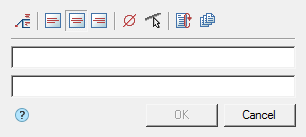
- Chame o comando. Uma caixa de diálogo “Nota alinhada linearmente” será aberta.
- Na caixa de diálogo “Nota alinhada linearmente” , insira o texto e defina as opções de linha de chamada. Clique no botão “OK” .
- Especifique a linha de submontagem na qual a submontagem de linha será localizada.
- Especifique a posição do texto.
- “Nota alinhada linearmente” será criada.
Menu
 Texto multilinha – o interruptor controla a exibição de texto multilinha na prateleira;
- Alinhar texto horizontalmente;
 Pela borda esquerda
 Por centro
 Pela borda direita
 Inserir símbolo especial – o comando permite que você insira um caractere especial no campo de entrada;
 Selecionar linha – o comando permite que você realoque a localização da linha de chamada especificando uma linha no desenho;
 Repetição automática – quando o interruptor está ligado, o comando “Nota alinhada linearmente” , após a conclusão do comando anterior, é reiniciado;
 Inserção múltipla – quando o interruptor está ligado, a inserção entra em loop. Para sair do ciclo, pressione a tecla “Enter” .
Menu de contexto
O menu de contexto é aberto no campo de entrada. Exibir campos de entrada do menu de contexto.
Campos
Por padrão, “Nota alinhada linearmente” contém 2 campos de entrada.
O primeiro campo do rótulo está acima da estrutura linear, o segundo – abaixo da estrutura linear.
O parâmetro Texto multilinha permite exibir texto multilinha na prateleira. Quando este parâmetro está habilitado, a transição para outra linha é realizada pela combinação de teclas “Ctrl + Enter” .
Menu de contexto de seleção do tipo de seta
Ao chamar o menu de contexto na seta da nota (sem selecionar a nota), uma caixa de diálogo para selecionar o tipo de seta aparecerá.