Menu principal: Desenhar – Notas >
 Nota em cadeia .
Menu principal: Construção – Notas > Nota em cadeia .
Faixa de opções: Anotar – Líderes > Nota em cadeia .
Faixa de opções: Construção – Símbolos > Nota em cadeia .
Barra de ferramentas: Notas > Nota em cadeia .
 Linha de comando: SPNOTEH , NOTEH .
Uma nota em cadeia tem vários ponteiros coaxiais (colineares) conectados em série.
Se o primeiro nó da nota for colocado em um segmento de reta, a nota será localizada perpendicularmente a esse segmento.
Procedimento
- Chame o comando.
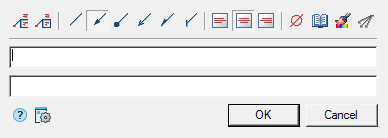
- Se a opção “Mostrar caixa de diálogo antes de inserir objetos” estiver ativa, a caixa de diálogo “Nota em cadeia” será aberta. Na caixa de diálogo “Nota em cadeia” , insira o texto e defina as opções da nota. Clique em “OK” .
- Especifique os nós de nota, pelo menos dois. Para concluir a seleção dos nós, pressione “Enter” .
- Especifique a posição do líder onde o texto ficará.
- Se a opção “Mostrar caixa de diálogo antes de inserir objetos” estiver desabilitada, a caixa de diálogo “Nota em cadeia” será aberta. Na caixa de diálogo “Nota em cadeia” , insira o texto e defina as opções da nota. Clique em “OK” .
- A nota será construída.
Menu
 Texto multilinha – o interruptor controla a exibição de texto multilinha na prateleira;
 Moldura – o texto sob a prateleira é emoldurado;
- Digite setas:
 Nenhum ,
 Seta ,
 Apontar ,
 Seta aberta ,
 Meia flecha ,
 Oblíquo ;
- Alinhar texto horizontalmente;
 Pela borda esquerda
 Por centro
 Pela borda direita
 Inserir símbolo especial – o comando permite que você insira um caractere especial no campo de entrada;
 Notebook – o comando permite inserir dados de um notebook no campo;
 Propriedades de correspondência – o comando copia parâmetros de aparência de outro objeto;
 Adicionar linha de extensão – o comando permite que você adicione uma linha de nota adicional;
 Opções globais – configurações de notas;
Menu de contexto
O menu de contexto é aberto no campo de entrada. Exibir campos de entrada do menu de contexto.
Campos
A nota em cadeia contém duas linhas de entrada por padrão.
A primeira linha é para o rótulo acima da prateleira do líder, a segunda é abaixo da prateleira do líder.
Os campos de entrada são expansíveis. A mudança para outra linha do campo de entrada é realizada pela combinação de teclas “Ctrl + Enter” .
Menu de contexto de seleção do tipo de seta
Ao chamar o menu de contexto na seta da nota (sem selecionar a nota), uma caixa de diálogo para selecionar o tipo de seta aparecerá.