
 Menu principal: Desenhar – Notas –
  Nota mecânica .
Menu principal: Mecânica – Símbolos – Notas > Nota mecânica .
Faixa de opções: Anotar – Líderes > Nota mecânica .
Faixa de opções: Mecânica – Símbolos > Nota mecânica .
Barra de ferramentas: Notas > Nota mecânica .
 Linha de comando: MCNOTE , NOTE .
Procedimento
- Chame o comando.
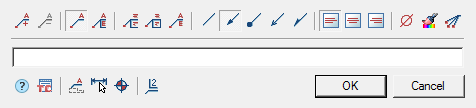
- Se a opção “Mostrar caixa de diálogo antes de inserir objetos” estiver ativa, a caixa de diálogo “Nota mecânica” será aberta. Na caixa de diálogo “Nota mecânica” , insira o texto e defina as opções da nota. Clique em “OK” .
- Selecione um ponto no objeto (posição da seta líder).
- Coloque uma nota líder no desenho.
- Se a opção “Mostrar caixa de diálogo antes de inserir objetos” estiver desabilitada, a caixa de diálogo “Nota mecânica” será aberta. Na caixa de diálogo “Nota mecânica” , insira o texto e defina as opções da nota. Clique em “OK” .
- A nota será construída.
Menu
 Adicionar string – o comando adiciona um campo de entrada extra;
 Remover string – o comando exclui o campo de entrada onde o cursor está localizado;
 Nota simples – o comando alterna a exibição da nota;
 Nota multilinha – o comando alterna a exibição da nota;
 Texto multilinha – o interruptor controla a exibição de texto multilinha na prateleira;
 Moldura – o texto sob a prateleira é emoldurado;
- Digite setas:
 Nenhum ,
 Seta ,
 Apontar ,
 Seta aberta ,
 Meia flecha ,
- Alinhar texto horizontalmente;
 Pela borda esquerda
 Por centro
 Pela borda direita
 Inserir símbolo especial – o comando permite que você insira um caractere especial no campo de entrada;
 Propriedades de correspondência – o comando copia parâmetros de aparência de outro objeto;
 Adicionar linha de extensão – o comando permite que você adicione uma linha de nota adicional;
 Condições técnicas ;
- Designações:
 Superfície ,
 Dimensão ,
 Outros ;
 Dimensão embotada .
Menu de contexto
O menu de contexto é aberto no campo de entrada. Exibir campos de entrada do menu de contexto.
Campos
Por padrão, “Nota mecânica” contém uma caixa de texto para o rótulo acima do flange líder.
Usando os comandos de menu “Nota simples” e “Nota multilinha” , você edita a presença de prateleiras adicionais.
Use os comandos de menu “Adicionar sequência” e “Remover sequência” para editar o número de bordas de chamada. Ao usar uma nota simples, esses comandos controlam a presença de texto sob a prateleira.
| Observação: | Teclas de atalho estão disponíveis para o comando “Adicionar string” . “Ctrl + Enter” – adiciona uma prateleira abaixo da prateleira selecionada. “Shift + Enter” – adiciona uma prateleira acima da prateleira selecionada. |
A opção “Texto multilinha” permite exibir texto multilinha na prateleira. Quando este parâmetro está habilitado, a transição para outra linha é realizada pela combinação de teclas “Ctrl + Enter” .

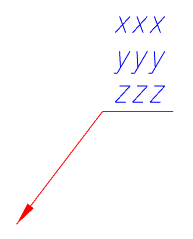
Menu de contexto de seleção do tipo de seta
Ao chamar o menu de contexto na seta da nota (sem selecionar a nota), uma caixa de diálogo para selecionar o tipo de seta aparecerá.
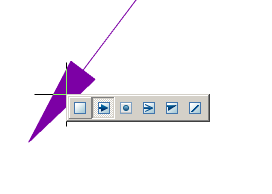
Modos de classificação automática
| Observação: | O submenu (no nosso exemplo, a letra A) é ativado nos casos de uso do modo de classificação automática ao aplicar letras ao desenho. |

Superfície – designação de superfície de referência (quando a classificação automática de letras está ativada).
Dimensão – designação de dimensão.
Outros – designação de outros elementos, como buracos.
Dimensão opaca – nota especial para indicar bordas rombas.