
 Fita: Casa, Anotar – Líderes > Nota de construção multicamadas
 Menu: Draw – Notas >
  Notas para projetos multicamadas…
Barra de ferramentas: Utilitários Líderes –
 Linha de comando: NOTEM
Este comando abre o Nota para construções multicamadas caixa de diálogo para definir as opções de nota:
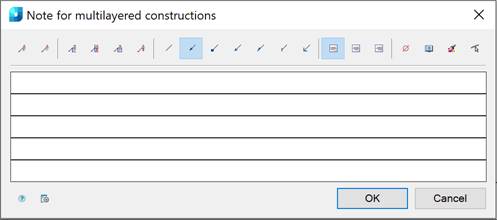
Opções:
Use os ícones para adicionar/remover campos de entrada de texto e para adicionar borda:
 | Adicionar string. |
 | Remover string. |
 | Gerenciando a saída de texto de várias linhas acima do líder. |
 | Linha na primeira corda. |
 | Enquadrar o texto sob o líder. |
 | Gerenciando a saída em uma nota multilinha da última linha sem o líder. |
Use os ícones para selecionar o estilo da linha de extensão:
 | Nenhum. | |
 | Seta. | |
 | Ponto. | |
 | Abrir seta. | |
 | Meia seta. | |
 | Oblíquo. | |
 | Ângulo reto. |
Use os ícones para selecionar o método de alinhamento de texto:
 | Pela borda esquerda. | |
 | Pelo centro. | |
 | Pela borda direita. |
Outros ícones:
 | O Inserir símbolo especial o ícone abre o painel com a tabela de símbolos especiais, para selecioná-los e inseri-los na posição atual do cursor no campo de entrada de texto. |
 | O Bloco de notas o ícone abre o Bloco de notas caixa de diálogo. |
 | O Propriedades de correspondência o ícone fecha temporariamente a caixa de diálogo para especificar o líder inserido cujas propriedades devem ser copiadas e aplicadas ao líder recém-criado. |
 | O Selecione a linha o ícone é usado para alternar a orientação do pente paralelo à linha especificada no desenho. O ícone está disponível quando você edita a nota de líder do pente inserida no desenho. |
 | O botão Opções abre a caixa de diálogo Configurações de Design do nanoCAD – guia Símbolos |
Clique com o botão direito no campo de texto e escolha o item de menu necessário:
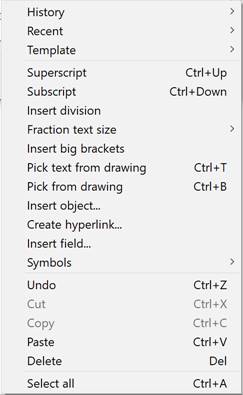
Para obter mais informações sobre comandos adicionais, consulte o Nota Mecânica seção.
Para criar uma nota para construções multicamadas:
1. Digite o texto necessário nos campos de texto.
2. Selecione as opções de nota necessárias.
3. Clique OK.
4. Especifique um ponto no objeto para o qual a seta do líder será direcionada.
5. Especifique a posição da prateleira no desenho.
Informação: O NanoCAD é uma ferramenta de software CAD simples, barata e poderosa para computador pessoal, que permite uma excelente experiência do usuário, fornecendo alto desempenho, capacidade total, uma interface clássica e suporte nativo ao formato.dwg.o nanoCAD foi construído para fornecer documentação de projeto e projeto para todos os fins industriais.o nanoCAD inclui um conjunto completo de ferramentas CAD básicas e avançadas para 2D/Desenho 3D e criação de arquivos CAD compatíveis com DWG padrão do setor. Nosso programa fornece recursos progressivos, colaborativos e personalizáveis para aumentar sua eficiência e inclui várias APIs, permitindo desde automação de tarefas rotineiras até desenvolvimento complexo de software CAD. Você pode tentar nanoCad gratuitamente, usando os links abaixo, e comprar mais tarde, no caso de você gostar.