
 Fita: Raster – Ficheiro >
  Nova imagem da seleção
Menu: Raster – Nova Imagem da Seleção
 Barra de ferramentas: Raster –
 Linha de comando: NEWRASTERFROMSELECTION
A seleção para nova imagem pode conter:
é imagens rasterizadas;
é objetos vetoriais.
Quando não houver seleção, a operação será aplicada a todos os dados no espaço de trabalho atual.
Quando você seleciona dados vetoriais, eles são rasterizados. A cor dos objetos rasterizados depende da cor da imagem rasterizada resultante:
é Imagens monocromáticas objetos rasterizados terão cor de imagem monocromática.
é Imagem de Cor objetos rasterizados terão cor original.
Como criar uma nova imagem a partir da seleção
1. Selecione objetos e execute Nova Imagem da Seleção comando;
2. Definir opções em Nova Imagem da Seleção diálogo.
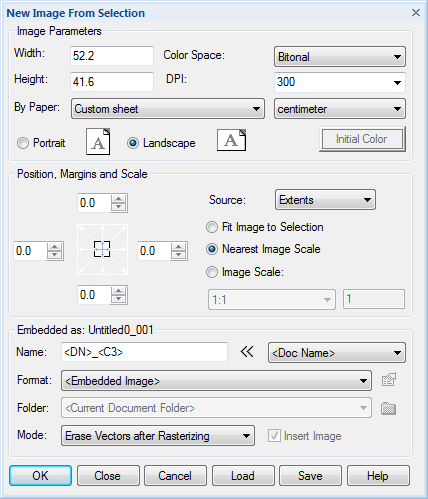
3. Clique OK.
Nova Imagem de Selecionado configurações de diálogo:
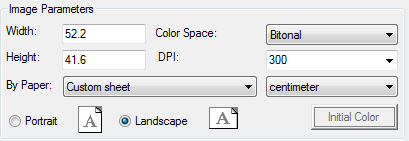
Parâmetros de Imagem
| Opção | Descrição |
| LarguraAltura | Especifique largura e altura para a nova imagem. |
| Por Papel | Selecione a partir da lista de tamanhos de papel padrão. |
| Espaço de Cor: | Especifique o espaço de cores – monocromático, em tons de cinza, indexado ou TrueColor. Por padrão, o tipo com a maior profundidade de cor é sugerido. Se você tiver dados monocromáticos e raster de cores, defina o tipo para corresponder ao raster de cores. |
| DPI | Defina a resolução em DPI (pontos por polegada). |
| RetratoPaisagem | Selecione orientação. |
| Cor inicial | Escolha a cor de fundo para imagens coloridas. |
Se a sua seleção contém imagens rasterizadas, é melhor definir Resolução e Espaço de Cores não inferior à melhor imagem raster para evitar a redução de qualidade. Por exemplo, se você tiver uma imagem raster em escala de cinza com 300 dpi, você deve definir Escala de cinza ou TrueColor, e Resolução não inferior mais de 300 dpi.
Fonte
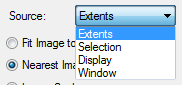
Selecione objetos/área para rasterização:
| Opção | Descrição |
| Extensões | Rasteriza todos os objetos no espaço atual do drawing’. |
| Seleção | Rasteriza objetos pré-selecionados. |
| Exibição | Rasteriza a visão atual da área gráfica. |
| Janela | Seleção de área rasterizada com um rectangular. A solicitação de área é iniciada imediatamente após a seleção do Janela opção na lista suspensa. Para redefinir a área de rasterização, use  botão. botão. |
Posição, Margens e Escala
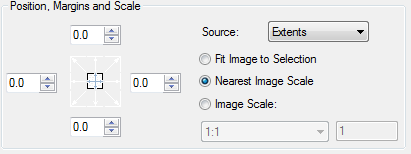
A escala da imagem é definida selecionando a posição desejada:
| Opção | Descrição | |
| Ajustar Imagem à Seleção | Selecione a escala para ajustar todos os objetos a uma única imagem. | |
| Escala de Imagem Mais Próxima | Selecione a escala padrão mais próxima para ajustar todos os objetos a uma única imagem. | |
| Escala de Imagem | Definir escala manualmente ou a partir da lista | |
Usando Escala de imagem, você pode criar mais de uma imagem com escala especificada.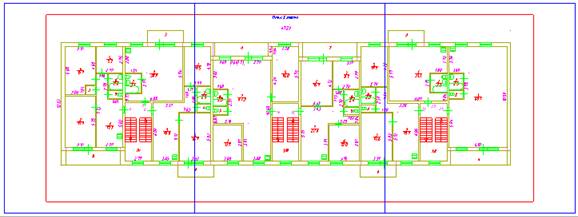 Neste caso, os arquivos serão criados com o número do pedido. Nesse caso, os resultados serão salvos em arquivos separados com a adição de números de página ao nome do conjunto: Neste caso, os arquivos serão criados com o número do pedido. Nesse caso, os resultados serão salvos em arquivos separados com a adição de números de página ao nome do conjunto: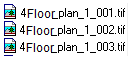 | ||
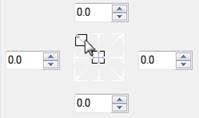 | Defina margens e posição da imagem. Posiciona a imagem em relação aos lados do aspecto fixo. Insira valores de recuo nos campos de seção correspondentes aos lados da imagem. Se a imagem se encaixa em uma página do formato atual, você pode definir o alinhamento para um dos lados clicando com o botão esquerdo do mouse na seta com o tipo de alinhamento desejado | |
Incorporar ou salvar como
Configurações para salvar a imagem resultante.
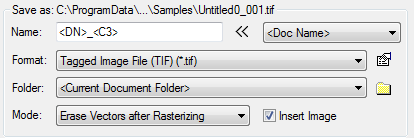
| Opção | Descrição |
| Nome | Especifique o nome da imagem Pode ser feito manualmente ou usando macros. Ao nomear, você pode usar a definição de macro na máscara de nome, inserindo-a manualmente ou selecionando um valor da lista no campo certo:é Selecione a variável, pressione  botão.As definições de macro da lista são sempre adicionadas ao final da máscara (mas você pode transferi-las manualmente). Ao nomear, eles são substituídos por seu valor correspondente.Um nome completo de amostra é exibido na parte superior da seção. botão.As definições de macro da lista são sempre adicionadas ao final da máscara (mas você pode transferi-las manualmente). Ao nomear, eles são substituídos por seu valor correspondente.Um nome completo de amostra é exibido na parte superior da seção.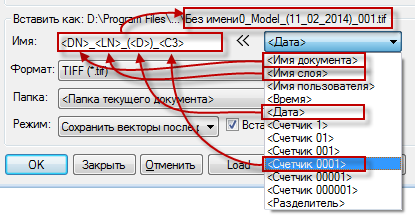 |
| Formato | Selecione o formato para arquivo raster: TIF incorporado, TIFF, BMP, JPG, JPEG, PNG, PCX, GIF. Para alguns formatos, opções adicionais estão disponíveis por  botão. botão. |
| Pasta | Especifique a pasta para arquivo de imagem raster. Se Pasta de documentos atual é selecionada a imagem – será guardada na mesma pasta onde o desenho é armazenado.Esta opção não está disponível, se o <Imagem Embutida> o valor foi selecionado no Formato lista suspensa. |
| Modo | Ação com objeto selecionado após rasterização:é Mantenha os Vetores após a Rasterização;é Apagar Vetores após Rasterizing. |
| Inserir Imagem | Marcar esta caixa permite que você insira imediatamente a imagem raster criada salva em um arquivo separado no documento original. Se a caixa de seleção não estiver marcada, apenas a imagem rasterizada será salva na pasta especificada, sem inserir um link para ela.A caixa de seleção não está disponível se o <Imagem Embutida> o valor foi selecionado no Formato lista suspensa |
Termine seu trabalho
Botões.

| Botão | Função |
| OK | Cria imagem raster. Todas as configurações de diálogo serão salvas. |
| Fechar | Fecha a caixa de diálogo com salvar todas as configurações de diálogo. Raster não será criado. |
| Cancelar | Fecha a caixa de diálogo sem alterações. |
| Carregar | Carrega as configurações de diálogo do arquivo de modelo .tpl. |
| Salvar | Salva as configurações de diálogo para arquivo de modelo .tpl. |
| Ajuda | Abre Ajuda. |
Informação: O NanoCAD é um aplicativo CAD simples, barato e poderoso para computador pessoal, que permite uma ótima experiência do usuário, fornecendo desempenho de nível superior, capacidade total, uma interface clássica e suporte nativo ao formato.dwg.o nanoCAD foi criado para fornecer documentação de projeto e projeto para todos os fins de engenharia.o nanoCAD inclui um conjunto completo de ferramentas CAD básicas e avançadas para 2D/Elaboração 3D e criação de arquivos CAD compatíveis com DWG padrão do setor. Nosso freeware fornece recursos criativos, colaborativos e personalizáveis para aumentar sua eficiência e inclui várias APIs, permitindo desde automação de tarefas rotineiras até desenvolvimento complexo de software CAD. Você pode tentar nanoCad gratuitamente, usando os links abaixo, e comprar mais tarde, se você gosta.