Dependendo da localização (sobre o objeto selecionado ou escolhido) e do comando que está sendo executado, o ponteiro do cursor assume uma aparência diferente.
Exemplos:
- A aplicação de um único objeto.Sob um único objeto, entendemos inserir partes de um banco de dados sem referência automática a outras partes dependentes de objetos.
 O ponteiro do mouse é exibido como uma cruz padrão, setas azuis e se houver uma visualização dos itens – o próprio item exibido.A seta azul indica o ponto de inserção e a direção do objeto de desenho aplicado.Depois de especificar o ponto de inserção do objeto aplicado do cursor, o ponteiro do mouse muda, o usuário é solicitado a definir a direção do desenho de um objeto, coincidirá com a direção da seta azul. Para confirmar a direção, você precisa clicar com o botão esquerdo do mouse.
 - Reconhecimento de partes dependentes de objetos.
 Se você inserir uma peça em um conjunto antes que o cursor passe sobre a peça inserida, com a peça inserida pode ser instalada de acordo com as peças sobre as quais o cursor está, o item original é realçado e a posição é determinada automaticamente. Para confirmar a instalação de dependências inseridas detalhes, basta clicar no botão esquerdo do mouse.
 Depois disso, uma caixa de diálogo aparece com as partes inseridas nos parâmetros.
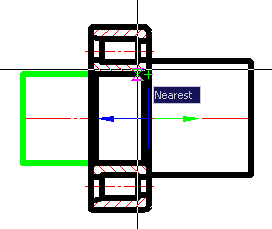
 - Aplicação do rolamento no pescoço do eixo.O ponteiro do cursor indica que, como o ponto de inserção da extremidade do rolamento do cordão é reconhecido e dada a direção de sua renderização (left).

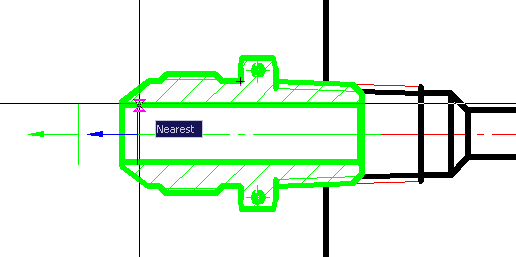
- Reconhecimento do ponto de inserção na porção cônica das buchas do tubo.

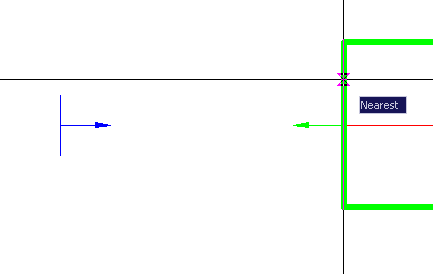
- Aplicação da extremidade padrão do eixo.

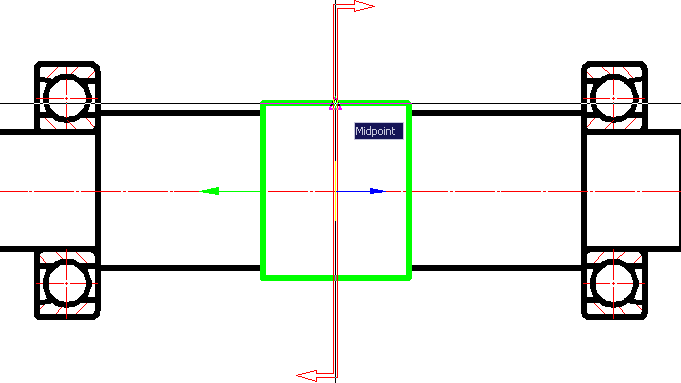
- Desenho de sinal de torque.

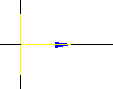 O ponteiro do mouse é exibido como uma cruz padrão, setas azuis e se houver uma visualização dos itens – o próprio item exibido.A seta azul indica o ponto de inserção e a direção do objeto de desenho aplicado.Depois de especificar o ponto de inserção do objeto aplicado do cursor, o ponteiro do mouse muda, o usuário é solicitado a definir a direção do desenho de um objeto, coincidirá com a direção da seta azul. Para confirmar a direção, você precisa clicar com o botão esquerdo do mouse.
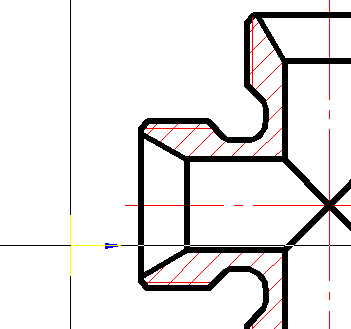 Se você inserir uma peça em um conjunto antes que o cursor passe sobre a peça inserida, com a peça inserida pode ser instalada de acordo com as peças sobre as quais o cursor está, o item original é realçado e a posição é determinada automaticamente. Para confirmar a instalação de dependências inseridas detalhes, basta clicar no botão esquerdo do mouse.
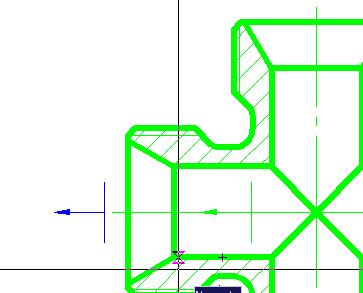 Depois disso, uma caixa de diálogo aparece com as partes inseridas nos parâmetros.