
 Fita: Gerir – Padrões CAD >
  Configurações de Padrões…
Menu: Ferramentas – CAD Standards >  Verifique…
Barra de status: menu de contexto do botão  Verificar padrões > Configurações…
 Caixa de diálogo Configurar Padrões: botão Configurações…
 Linha de comando: PADRÕES
nota: O Auditoria de padrões o botão é exibido na barra de status somente se pelo menos um arquivo padrão estiver associado a um desenho.
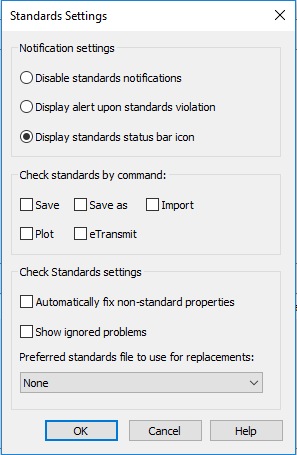
Caixa de diálogo para definir padrões de verificação.
Opções:
Configurações de notificação
(sistema variável STANDARDSVIOLATION)
| Desativar notificações de padrões | Desativa notificações sobre violações de padrões e ausência de arquivos de padrões. |
| Mostrar alerta sobre violação de padrões | Ativa notificações para encontrar violações de padrões enquanto trabalha no desenho na forma de caixa pop-up que propõe opções.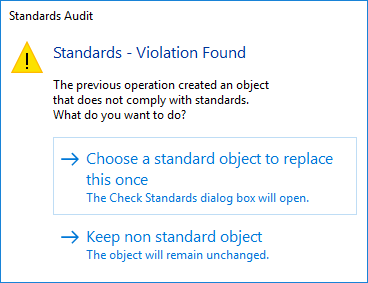 |
| Exibir ícone da barra de status padrões | Ativa notificações para encontrar violações de padrões enquanto trabalha no desenho através de um ícone na barra de status.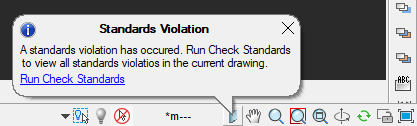 |
Verifique os padrões pelo comando
| Salvar, Salvar como, Importar, Plot, eTransmitir | Seleciona os comandos na execução dos quais os padrões devem ser verificados quanto a violações. |
Verificar opções
| Corrigir automaticamente propriedades não padronizadas | Gerencia o modo de correção automática de objetos não padronizados, se uma substituição mais preferível estiver disponível. A substituição automática ocorre apenas nos casos em que um objeto não padrão tem um nome que corresponde ao nome de um objeto padrão com propriedades diferentes.Nesse caso, as propriedades do objeto padrão são atribuídas ao objeto não padrão. Depois que a verificação for concluída, o número de violações corrigidas automaticamente será exibido na caixa de alerta. |
| Mostrar problemas ignorados | Se no Verificar caixa de diálogo o Marque este problema como ignorado é sinalizado para a violação detectada, então as notificações sobre este problema ainda serão exibidas no futuro. |
| Preferido para usar para substituição | A lista de arquivos padrões que é a base para a seleção padrão de uma correção recomendada no Substituir por lista no Verificar caixa de diálogo.é Se houver uma substituição recomendada (bandeira no Substituir por lista), então esta substituição recomendada é selecionada por padrão, independentemente de um arquivo selecionado neste campo.é Se nenhuma substituição recomendada for encontrada e um arquivo de padrões (DWS) for selecionado, a primeira substituição do arquivo de padrões selecionado será escolhida.é Se Nenhum é selecionado para esta opção e uma substituição recomendada está ausente, nada é selecionado para substituição. |
Informação: O NanoCAD é um aplicativo CAD simples, barato e ainda profissional para computador pessoal, que oferece uma excelente experiência ao usuário, fornecendo desempenho aprimorado, capacidade total, uma interface clássica e suporte nativo ao formato.dwg.o nanoCAD foi construído para fornecer documentação de projeto e projeto para todas as indústrias.o nanoCAD inclui um conjunto completo de ferramentas CAD básicas e avançadas para 2D/Elaboração 3D e criação de arquivos CAD compatíveis com DWG padrão do setor. Nosso freeware fornece recursos progressivos, colaborativos e personalizáveis para melhorar sua eficiência e inclui várias APIs, permitindo desde automação de tarefas rotineiras até desenvolvimento complexo de aplicativos CAD. Você pode baixar o nanoCad gratuitamente, usando os links abaixo, e comprar mais tarde, se quiser.