
Para configurar de forma ideal os algoritmos de reconhecimento de entidades raster em uma determinada imagem raster, você pode usar informações sobre valores de medição de objetos rasterizados no Opções guia.
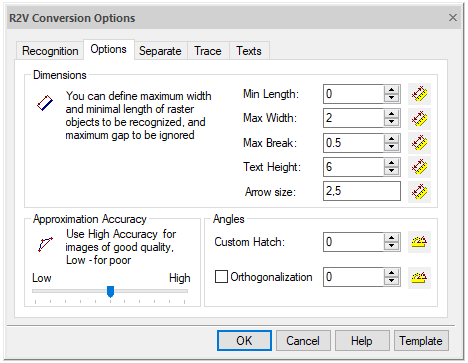
Guia de opções
Os valores das opções podem ser inseridos a partir do teclado ou medidos na tela.
Medindo o valor da opção na tela
Clique no botão localizado ao lado do campo de diálogo correspondente ( ou
ou  ).
).
Especifique dois pontos na imagem.
No processo de medição, o programa desenha uma linha “rubber” conectando os pontos especificados, portanto, no texto abaixo o processo de medição na imagem será definido pelo desenhe uma linha termo. No final da medição, o valor é inserido no campo correspondente.
Opções de vetorização raster
| Opção | Descrição |
| Min. Comprimento | Especifica o comprimento mínimo de um fragmento raster que deve ser reconhecido como uma linha, círculo ou arco durante a vetorização.Defina o valor deste parâmetro igual ao comprimento da linha raster mais curta ou o diâmetro do menor círculo raster (arco). Ao medir na imagem, desenhe uma linha ao longo da menor linha raster, arco ou círculo. Min. O valor do comprimento será igual ao comprimento da linha desenhada. |
| Max. Espessura | Especifica a espessura máxima de um objeto raster que deve ser reconhecido como uma linha, arco ou polilinha.Defina esse valor para um pouco maior do que a espessura máxima da linha raster a ser vetorizada usando os algoritmos Linhas, Arcos e Círculos ou Polilinhas.Se o programa não vetorizar linhas raster, círculos, arcos da imagem, aumente o valor desta opção. Se o programa não aproximar áreas raster preenchidas com objetos de limite, reduza o valor dessa opção.Ao medir distâncias na imagem, a linha de medição (“rubber”) deve ser desenhada perpendicularmente à linha raster mais espessa, que deve ser reconhecida usando o algoritmo Lines ou Arcs ou aproximada usando o algoritmo Polylines. O valor medido será igual ao comprimento da parte da linha desenhada que passa ao longo da linha raster. |
| Max. Quebra | Especifica o comprimento máximo aceitável para quebras de linhas raster ignoradas.Se uma linha (arco) na imagem for dividida em duas partes e você precisar vetorizar essa linha (arco) como um único objeto vetorial, defina o valor da opção, que excede a distância entre essas duas partes. A quebra será eliminada e as partes da linha vetorial (arco) serão conectadas.Ao medir em uma imagem, desenhe uma linha ao longo da maior quebra na linha raster (arco). Este valor será igual ao comprimento da parte da linha desenhada que passa ao longo da quebra. |
| Tamanho da seta | Especifica a largura e o comprimento do objeto a ser reconhecido como uma seta nas extremidades da linha. Para determinar as dimensões da seta, insira valores no campo, separados por vírgulas, ou clique no botão e desenhe um retângulo que delimite a seta. |
| Altura do texto | Defina esse valor igual à altura máxima dos caracteres de texto raster maiúsculos.Ao medir na imagem, desenhe uma linha sobre o texto raster. O valor Altura do texto será igual à distância entre o primeiro e o último ponto da imagem que cai na linha desenhada. |
Informação: O NanoCAD é uma plataforma CAD amigável, de baixo custo e ainda profissional para PC, que fornece uma excelente experiência ao usuário, fornecendo desempenho de nível superior, capacidade total, uma interface clássica e suporte nativo ao formato.dwg.o nanoCAD foi construído para fornecer documentação de projeto e projeto para todos os fins de engenharia.o nanoCAD inclui um conjunto completo de ferramentas CAD básicas e avançadas para 2D/Elaboração 3D e criação de arquivos CAD compatíveis com DWG padrão do setor. Nosso software garante recursos criativos, colaborativos e personalizáveis para aumentar sua eficiência e inclui algumas APIs, permitindo desde automação de tarefas rotineiras até desenvolvimento complexo de aplicativos CAD. Você pode baixar o nanoCad gratuitamente, usando os links abaixo, e comprar mais tarde, se quiser.