
 Fita: Casa –Propriedades >
  Propriedades
Menu: Ferramentas –  Propriedades
Menu: Modificar – Propriedades
Menu: Ver – Barras de ferramentas > Funcional > Propriedades
 Barra de ferramentas: Principal –
 Teclas de atalho: CTRL+1
 Linha de comando: INSP, INSPECTOR, PROPRIEDADES
Você também pode abrir o Propriedades barra no menu de contexto ou clicando duas vezes no botão esquerdo do mouse em qualquer objeto de desenho que não esteja atribuído ao comando de edição de duplo clique.
Para fechar o Propriedades bar, usa o FECHAMENTO DE PROPRIEDADES comando.
O Propriedades bar é usado para exibir informações sobre objetos selecionados, para alterar as propriedades objects’, para especificar um modo de seleção e chamar comandos de seleção.
A lista de propriedades é separada em grupos. Gerencie a visibilidade das propriedades de qualquer grupo usando o  e
e  botões no nome do grupo. O botão mostra as propriedades para o grupo oculto. Quando este botão é selecionado, a lista de propriedades do grupo é mostrada e o botão muda para o botão. Para abrir/ocultar simultaneamente todos os grupos de propriedades, clique no
  ou
ou  botão enquanto mantém pressionado o MUDAR chave.
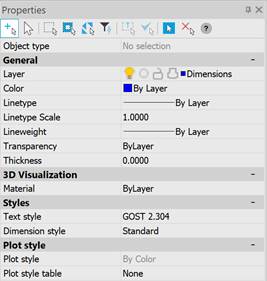 | As diferentes propriedades dos objetos são exibidas na coluna à esquerda no Propriedades bar; seus valores são mostrados na coluna da direita.Informações no Propriedades bar depende do comando atual e diferentes parâmetros dos objetos selecionados são mostrados.Se nenhum objeto for selecionado, Sem seleção é mostrado no Tipo de objeto campo: |
Os parâmetros de configuração atuais para as propriedades dos objetos criados do documento são mostrados no Geral grupo. Por exemplo, o Peso da Linha tem um valor de «1.00», pelo que serão criadas novas linhas, arcos e círculos com este peso.
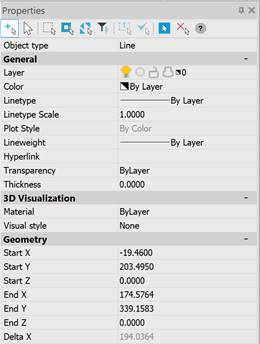 | Se vários objetos de um tipo forem selecionados, seu tipo e número (entre parênteses) serão exibidos na coluna da direita: Se vários objetos de diferentes tipos forem selecionados, Todos (2) serão exibidos no Tipo de objetos campo: Se vários objetos de diferentes tipos forem selecionados, Todos (2) serão exibidos no Tipo de objetos campo: O Geral o grupo contém informações sobre as propriedades de um objeto: cor, camada, tipo de linha, etc.O Geometria grupo exibe informações sobre os parâmetros geométricos de um objeto e sua posição no documento.As propriedades que podem ser alteradas são mostradas em preto na coluna da esquerda.Você pode especificar novos valores para essas propriedades nos campos correspondentes. Valores fora dos limites não são usados automaticamente.A cor cinza é usada para exibir informações sobre propriedades que não podem ser alteradas e para propriedades dependendo de outras propriedades.Se vários objetos forem selecionados, somente as propriedades comuns a todos os objetos serão exibidas. O Geral o grupo contém informações sobre as propriedades de um objeto: cor, camada, tipo de linha, etc.O Geometria grupo exibe informações sobre os parâmetros geométricos de um objeto e sua posição no documento.As propriedades que podem ser alteradas são mostradas em preto na coluna da esquerda.Você pode especificar novos valores para essas propriedades nos campos correspondentes. Valores fora dos limites não são usados automaticamente.A cor cinza é usada para exibir informações sobre propriedades que não podem ser alteradas e para propriedades dependendo de outras propriedades.Se vários objetos forem selecionados, somente as propriedades comuns a todos os objetos serão exibidas. |
Se alguma propriedade não tiver um valor (o campo na coluna está vazio); dois ou mais objetos com a propriedade entre objetos selecionados, mas os valores da propriedade são diferentes, por exemplo, coordenadas centrais para dois círculos não concêntricos:
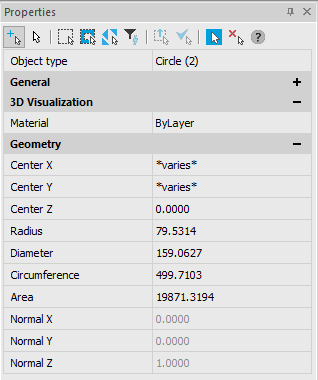
O valor, inserido em tal campo, é um para essa propriedade para todos os objetos selecionados, se puder ser aplicado.
Em campos de entrada de valor desbloqueado (para propriedades do tipo REAL) é possível calcular expressões matemáticas (para mais informações, consulte a seção Processador de Matemática).
Camadas e objetos que possuem substituições de propriedade em viewports são destacados em azul:
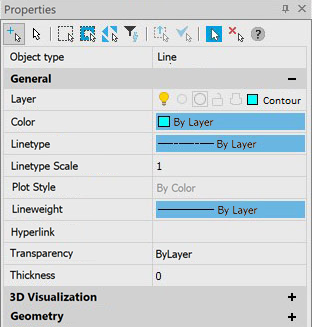
Algumas propriedades dos objetos, como cor, tipo de linha e peso da linha, podem ser selecionadas na lista suspensa:
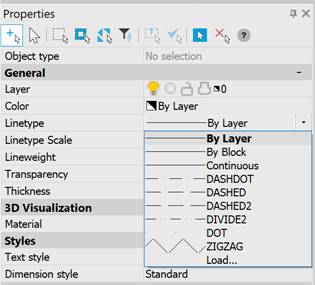
Para alterar as propriedades dos objetos na barra Propriedades:
1. Selecione um ou vários objetos.
2. Clique na coluna à esquerda da propriedade que você deseja alterar.
3. Selecione o valor desejado na lista suspensa à direita da coluna ou digite um novo valor.
4. Para aplicar um valor de propriedade digitado aos objetos, pressione ENTRAR. Os valores, selecionados de uma lista, são aplicados aos objetos selecionados imediatamente sem pressionar a tecla ENTRARbotão.
5. Para desmarcar objetos, clique na área de desenho ou pressione ESC.
Existem botões de comando de modo e seleção na parte superior do Propriedades bar: bar

Descrição dos modos e comandos de seleção, formas de seleção para objeto ver no “Seleção de objetos usando a barra de propriedades” secção.
Informação: O NanoCAD é uma ferramenta CAD freeware simples, barata e ainda profissional para computador pessoal, que oferece uma ótima experiência ao usuário, fornecendo desempenho de nível superior, capacidade total, uma interface clássica e suporte nativo ao formato.dwg.o nanoCAD foi construído para fornecer documentação de projeto e projeto para todos os fins industriais.o nanoCAD inclui um conjunto completo de ferramentas CAD básicas e avançadas para 2D/Desenho 3D e criação de arquivos CAD compatíveis com DWG padrão do setor. Nosso software fornece recursos inovadores, colaborativos e personalizáveis para aumentar sua eficiência e inclui várias APIs, permitindo desde automação de tarefas rotineiras até desenvolvimento complexo de aplicativos CAD. Você pode tentar nanoCad gratuitamente, usando os links abaixo, e comprar mais tarde, no caso de você gostar.