
 botão NanoCAD:
  Opções…
 Fita: Gerenciar – Personalização –
  Opções…
Menu: Ferramentas – Opções…
 Teclas de atalho: CTRL+9
Linha de comando: OPÇÕES, PREF
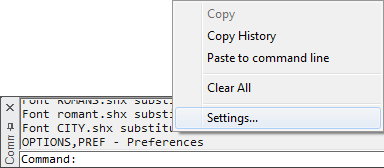
Você pode iniciar o comando no menu de contexto (botão direito) da linha de comando:
Os parâmetros do programa de ajuste são executados no Opções caixa de diálogo:
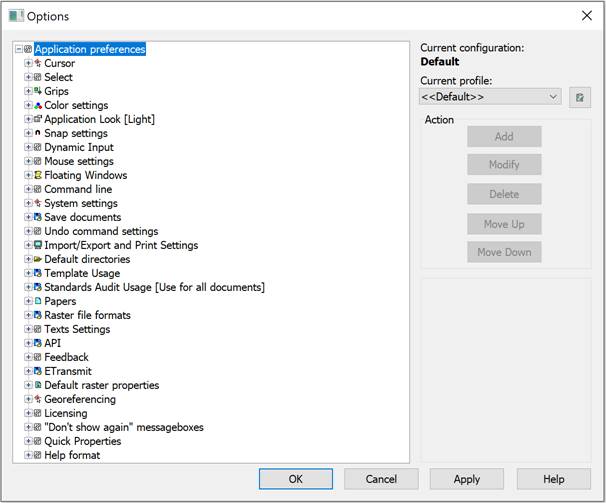
Há uma árvore de opções, agrupadas por seções, na parte esquerda da caixa de diálogo.
Para ver os parâmetros do grupo, clique duas vezes no nome da seção ou selecione o  ícone à esquerda do nome da seção. Se você clicar no
  ícone, a seção (subseção) será fechada.
O Adicionar, Modificar e Excluir botões do Ação a seção fica disponível; isso significa que o parâmetro selecionado da árvore pode ser editado.
 | Adiciona nova opção à subpasta selecionada. |
 | Modifica a opção selecionada. |
 | Exclui a opção selecionada. |
 | Move a opção selecionada para cima. |
 | Move a opção selecionada para baixo. |
 | Aplica alterações sem fechar a caixa de diálogo. |
O campo inferior direito da caixa de diálogo exibe informações breves sobre a seção, subseção ou parâmetro selecionado.
Para alterar um valor de um parâmetro:
é Selecione/desmarque a caixa de seleção à esquerda do parâmetro
ou
é Clique duas vezes no parâmetro
ou
é Selecione o parâmetro e selecione o Modificar botão.
 A seção de configuração do cursor gráfico.
| Tamanho da cruz<5%> | Define o tamanho da mira como uma porcentagem do tamanho da tela. |
| Caixa de seleção | O tamanho da caixa de seleção. |
| PickBox tamanho <4> | tamanho da caixa de seleção em pixels. |
 | Cores do estilo 3D | Estilo de cor 3D para a mira e caixa de seleção. |
 | Cor do cursor | Cor do cursor. O padrão é branco.Ao atribuir uma cor de cursor em escala de cinza, a exibição do cursor na área gráfica do desenho é inversamente ajustada à cor de fundo (na luz torna-se escuro, no escuro torna-se claro). Uma cor em tons de cinza tem os mesmos componentes RGB, por exemplo  Vermelho = 127, Verde = 127, Azul = 127. Cores brancas (RGB 255, 255, 255) e pretas (RGB 0, 0, 0) estão incluídas neste modo de cor.Para quaisquer outras combinações de componentes RGB, a cor do cursor será exibida de acordo com os parâmetros especificados pelo usuário.Se o Usar cor padrão a opção está selecionada no Nome da Categoria e Cor janela, a cor do cursor especificada será ignorada ( Vermelho = 127, Verde = 127, Azul = 127. Cores brancas (RGB 255, 255, 255) e pretas (RGB 0, 0, 0) estão incluídas neste modo de cor.Para quaisquer outras combinações de componentes RGB, a cor do cursor será exibida de acordo com os parâmetros especificados pelo usuário.Se o Usar cor padrão a opção está selecionada no Nome da Categoria e Cor janela, a cor do cursor especificada será ignorada ( ), a cor do cursor será ajustada inversamente à cor de fundo, incluindo a colorida ), a cor do cursor será ajustada inversamente à cor de fundo, incluindo a colorida |
 | Mostrar Dicas de Objeto e Snap | Troca dicas de ferramentas de objetos on/off. |
 Parâmetros de quadros para selecionar objetos.
 | Quadro de cor | Quadro de cor. |
 | Cerca de cor | Cerca de cor. |
| Transparência <70> | Transparência do quadro e da cerca. |
| Limites de objetos para paleta Inspector <25000> | Limita o número de objetos que podem ser alterados de uma só vez no Propriedades barra funcional. O valor pode ser alterado de 0 para 32767. 0 – comutação do limite de objetos editados, mas isso pode diminuir o desempenho em grandes desenhos. O limite não afeta a Geral seção em Propriedades barra funcional). |
| Método de seleção de janela | Define o método de seleção de objetos em um desenho. |
 | Clique e Clique | Especifica dois pontos de vedação de seleção ou quadro por dois cliques. |
 | Pressione e arraste | Pressione o botão esquerdo do mouse e arraste o cursor para esticar o quadro de seleção. Em seguida, solte o botão do mouse. |
| Ambos – Detecção automática | O método é escolhido automaticamente pelo programa. |
 | Seleção laço | Ativa/Desativa o método de seleção de laço. |
| Mantenha a pré-seleção após a modificação | On/Off manter pré-seleção após modificar comandos: Mover, Girar e Escala. Quando este modo está ativado, o conjunto de seleção inclui: objetos modificados ou criados como resultado do comando Mover, Girar, Escalar, Espelhar ou Copiar, bem como objetos de origem selecionados e objetos criados como resultado do comando Matriz. Cancelar a seleção de objetos pressionando o ESC chave. |
| Pré-visualização da seleção | Seleções de configurações de visualização. |
| Pré-visualização de selecção contagem máxima de objectos <100> | Contagem máxima de objetos selecionados na visualização. O valor zero desativa a visualização. |
Objetos destacam o estilo.
| Objetos selecionados | Como destacar objetos no conjunto de seleção. |
| Estilo de destaque de linha | Como destacar bordas e partes lineares de objetos. |
 | Objeto destacando as linhas pontilhadas | Use linhas pontilhadas para realçar linhas. |
 | Cor e transparência | Destaque linhas usando cor e transparência. |
| Estilo de destaque facial | Como destacar rostos. |
| Destaque de objeto por padrão | Realce rostos usando a textura do objeto. |
| Cor e transparência | Destaque rostos usando cor e transparência. |
| Pré-visualização da seleção | Como destacar objetos na visualização de seleção. |
| Estilo de destaque de linha | Como destacar bordas e partes lineares de objetos. |
| Realce do objeto | Realce linhas usando realce de objetos. |
| Cor e transparência | Destaque linhas usando cor e transparência. |
| Estilo de destaque facial | Como destacar rostos. |
| Destaque de objeto por padrão | Realce rostos usando a textura do objeto. |
| Cor e transparência | Destaque rostos usando cor e transparência. |
Objetos nível de desvanecimento.
| Exibição xref | Controla o escurecimento de todos os objetos Xref em um desenho. (XDWGFADE variável do sistema). |
| Edição no local e representações anotativas | Especifica o valor de intensidade de desvanecimento para desenhar objetos durante a referência no local ou a edição de blocos (Variável de sistema XFADECTL). |
| Camadas bloqueadas | Controla a quantidade de desbotamento para objetos em camadas bloqueadas. (Variável de sistema LAYLOCKFADECTL). |
 Parâmetros das garras dos objetos selecionados.
| Tamanho do punho <10> | Tamanho do aperto em pixels. |
| Grip max objects count <100> | Definir um limite para o número de objetos selecionados que exibem alças.Isso é necessário para melhorar o desempenho, já que se o desenho contiver um grande número de objetos com um grande número de alças (hatching, polilinhas), a seleção de objetos pode levar muito tempo. Por padrão, o parâmetro é definido como 100 (o valor é armazenado no GRIPOBJLIMIT variável do sistema). |
| Cor dos apertos | Apertos de cor. |
 | Cor de alças pairadas | Aperta a cor sob o cursor. |
 | Cor de apertos selecionados | Cor de apertos selecionados. |
 | Cor de apertos de bloco dinâmico | Cor de apertos de blocos dinâmicos. |
| Apertos multifuncionais | Controla a maneira de acessar comandos de edição de objetos usando alças multifuncionais (GRIPMULTIFUNCTIONAL variável). |
 | Pressionando Ctrl | Os parâmetros de alças multifuncionais ficam disponíveis quando o CTRL a tecla é pressionada repetidamente. |
| Pelo menu | Um menu pop-up com opções para alças multifuncionais aparece, quando o cursor é colocado em uma alça de objeto.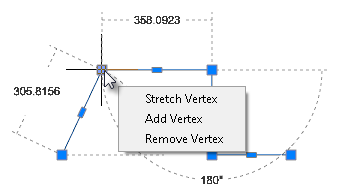 |
 Cores dos componentes do programa.
 | Modelo espaço Cor | A cor do fundo no espaço do modelo. |
 | Espaço de papel Cor | A cor do layout no espaço de papel. |
| Layout Cor de Fundo | A cor do fundo no espaço de papel. |
| Cor da Grade | A cor dos pontos de Grade. |
| Área de Impressão Cor | A cor do quadro que indica uma área de impressão. |
 | Imprimir Margens Cor | A cor do quadro que indica as bordas do formato de papel. |
 | Fundo do Editor de Blocos | Cor de fundo do Editor de blocos. |
 | Centro Órbita | A cor da marca Center para Comando Trackball virtual. |
 | Centro Pan | A cor da marca Center para Pan comando no modo PERSPECTIVE=1. |
 | Restrições dimensionais | A cor das restrições dimensionais. |
 | Linhas de dimensão | Definir cor para linhas de dimensão (DYNCONSTRAINTSCOLOR variável de sistema) |
| Textos dimensão | Definir cor para textos de dimensão (DYNCONSTRAINTSTXTCOLOR variável de sistema) |
Selecione um dos estilos visuais predefinidos:
é Padrão do windows
é Aqua
é Laguna Azul
é Gelo Profundo
é Grafite
é Iceberg
é Luz
é Obsidiana Preto
é Platina
é Prata
é Aço
NOTA: Você pode usar Aplicar botão para visualização rápida do visual selecionado.
 Define as configurações de Snap.
 | Mantenha o Tamanho da Abertura <10> | O tamanho de um quadro de cursor no modo de pressão. |
 | Mostrar Caixa de Abertura | Liga/desliga a caixa de abertura no modo de encaixe. |
| Tamanho do marcador de pressão <5> | Tamanho do marcador de pressão. |
 | Mostrar Dicas de Ferramentas | Ativa a exibição de um nome instantâneo. |
| Cor do Marcador Vector | A cor do marcador de pressão ao se encaixar em um objeto vetorial. |
| Cor do marcador Otrack | Define a cor do marcador de rastreamento de encaixe de objeto em snap para objeto vetorial. |
 | Cor dos raios | Define a cor dos raios em snap para objeto vetorial. |
| Snap para Objetos | Conjuntos de encaixe para objetos diferentes. |
| Snap para Dimensões | Indica se as dimensões consideradas no cálculo dos pontos de intersecção. |
| Snap para Layouts | Indica se as bordas do layout são consideradas no cálculo dos pontos de interseção. |
| Substitua o valor Z por Elevação Atual | Controla o valor da coordenada Z em um snap de objeto.Quando a opção está desativada, o valor da coordenada Z do ponto especificado é usado.Quando a opção está ativada, o valor da coordenada Z é substituído pelo valor de sua projeção para o plano XY do UCS atual ou, se o valor diferente de zero for definido para a variável ELEVATION, no plano paralelo ao plano XY no nível predefinido. A opção é sincronizada com a variável OSNAPZ.Abaixo, há duas polilinhas 3D criadas com um snap para mesh vértices. Vermelho – num modo de pressão comum, azul – quando a opção de substituição da coordenada Z está ativada: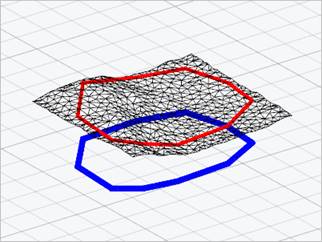 |
Gerencia a entrada do mouse, a entrada de dimensão, as dicas dinâmicas e a aparência da dica de ferramenta.
| Entrada do ponteiro em | Permite a entrada do mouse. |
| Entrada dimensional em | Permite a entrada de dimensões. |
| Opções de entrada de ponteiro | Definir parâmetros de dicas de ferramentas para entrada do mouse. |
| Formato de entrada polar ou cartesiano | Gerencia a exibição de dicas de ferramentas em formatos de coordenadas polares ou cartesianas. |
| Use o formato polar | Exibe dicas de ferramentas no formato de coordenadas polares. |
| Use o formato cartesiano | Exibe dicas de ferramentas em formato cartesiano. |
| Formato de entrada relativo ou absoluto | Gerencia a exibição de dicas de ferramentas em formatos de coordenadas relativas ou absolutas. |
| Usar formato relativo | Exibe dicas de ferramentas em formato de coordenadas relativas. |
| Use o formato absoluto | Exibe dicas de ferramentas em formato de coordenadas absolutas. |
| Mostrar prompt | Ativa/Desativa a exibição de prompts de entrada dinâmica. |
 | Cor da dica de ferramenta | Define a cor da dica de ferramenta. |
| Transparência da dica de ferramenta <0%> | Define a transparência das dicas de ferramentas. |
Configurações de Órbita 3D e Órbita Livre
| Bloqueio horizonte | Se a configuração estiver ativada, quando o modelo for girado, a projeção do eixo Z permanecerá vertical no plano da tela. Quando desativada, a rotação do modelo não é limitada. Controlado pela variável de sistema VIEWHORIZON. |
| Sensibilidade 3D Orbit moujse <300>% | Ajuste da velocidade de rotação. A velocidade mínima de rotação é de 25%, o máximo é de 400% do valor nominal. O padrão é 300%. |
| Gire o modelo com a roda do mouse | Se a definição estiver activada, premir a roda do rato (ou a combinação da roda do rato SHIFT +) será utilizado para iniciar o comando 3D Orbit no modo transparente.Se a configuração estiver desativada, pressionar a roda do mouse (inclusive em combinação com SHIFT) não iniciará o comando 3D Orbit. Apenas o panning será realizado. |
| Girar o modelo: | Seção para especificar o método de rotação do modelo. |
| SHIFT+mouse roda | Roda do mouse clique para pan.Ativa/desativa a rotação da órbita 3D ao usar MUDAR+roda do rato (inicia o 3D Órbita comando no modo transparente). |
| Roda mouse | Ao pressionar a roda do mouse, o modelo é girado (o Órbita 3D o comando é iniciado no modo transparente).Enquanto a combinação de MUDAR + roda do mouse executa panning. |
| Centro orbital | Localiza o centro de rotação da Órbita 3D e da Órbita Livre. |
| Objetos visíveis | Coloca o centro de rotação no centro dos objetos que você está visualizando. |
| Partes visíveis dos objetos | Coloca o centro de rotação para o centro das peças de objetos que você está visualizando. |
| Fator de escala da roda do rato <1.5> | Fator de escala usado para escalar com a Roda do Rato. Se o fator de escala for superior a 1 – a rolagem para a frente aumenta a escala, se menos de 1 – diminuir. Se a escala de 1 – usando a roda do mouse estiver desativada. |
A seção redefine as funções do botão direito.
| Modo Padrão: | Esta seção define o comportamento do botão direito do mouse no modo normal, quando não há objetos selecionados e nenhum comando em execução. |
| Repita o último comando | Desativa o menu de contexto padrão do botão direito do mouse. Simula pressionando o ENTRAR chave, que faz com que o último comando seja executado novamente. |
| Mostra o Menu Popup | Exibe o menu de contexto padrão. |
| Modo de Edição: | Esta seção define o comportamento do botão direito do mouse no modo de edição quando os objetos são selecionados, mas não há comandos em execução. |
| Repita o último comando | Desativa o menu de contexto do botão direito do mouse. Simula pressionando o ENTRAR chave, que faz com que o último comando seja executado novamente. |
| Mostra o menu Pop-up | Exibe o menu de contexto para editar objetos selecionados. |
| Modo de comando: | Esta seção define o comportamento do botão direito do mouse quando ele é pressionado durante um comando em execução. |
| Envia “ENTER” | Desativa o menu de contexto do botão direito do mouse. Simula pressionando o ENTRAR chave. |
| Mostra o menu Pop-up | Exibe o menu de contexto do comando em execução. |
| Mostra o menu pop-up quando as opções de comando estão presentes | Chama o menu de contexto de um comando somente se houver opções disponíveis na linha de comando. Se não houver opções na linha de comando, pressionar o botão direito do mouse corresponde a pressionar ENTRAR. |
| Mostra o menu pop-up após o atraso | Ativa o modo que considera a duração do botão direito segurando:clique curto – repetição de comando ou simulando pressionando o ENTRAR chave, de acordo com o modo,long hold – abre o menu de contexto. |
| Atraso <250> ms | Especifica em milissegundos, a duração do botão direito segurando para abrir o menu de contexto. Por padrão, o valor é de 250 ms. |
| Sempre mostrar menu pop-up quando os objetos selecionados | Se estiver ativado, se houver um ou mais objetos na seleção, pressionar o botão direito do mouse sempre exibirá o menu de contexto, independentemente da duração da pressão. |
| Páginas de ecrã de rolagem <3> | Um intervalo de movimento da barra de rolagem de documento. |
Seção para configurar a interface do janela de documento flutuante.
| Fita e barra de menu | Se uma janela flutuante de documento deve conter a faixa de opções e a barra de menus. |
| Barra de status | Se uma janela flutuante de documento deve conter a barra de status. |
A seção define os parâmetros da linha de comando.
| Usar o Autocomplete | Liga/desliga o modo de conclusão automática, quando depois de inserir uma ou várias primeiras letras do comando, o comando é concluído automaticamente na linha de comando. |
| Modo de auto-selecção | Opções avançadas de preenchimento automático. |
| Donilit selecione | Seleção manual. |
| Selecione no prefixo | Quando fuzzy complete disable: primeiro item será selecionado somente se tiver prefixo comum com linha de comando.Quando fuzzy complete enable: item será selecionado se tiver caracteres comuns com linha de comando. Por exemplo zll seleciona ZoomAll comando. |
| Selecione sempre | O primeiro item será sempre selecionado. |
| Conteúdo de conclusão | Conteúdo da lista de preenchimento automático. |
| Variáveis completas do sistema | Mostra variáveis do sistema na lista de preenchimento automático. |
| Blocos completos | Mostra nomes de blocos na lista de preenchimento automático. |
| Ferramentas completas | Mostra comandos da Paleta de Ferramentas na lista de preenchimento automático. |
| Opções adicionais | Opções adicionais de preenchimento automático. |
| Autocomplete durante o atraso | A seleção do comando mais provável antes da lista de preenchimento automático é. |
| Atraso na lista de conclusão: <0.3> s | Quantidade de tempo que decorre antes da lista de conclusão é mostrada.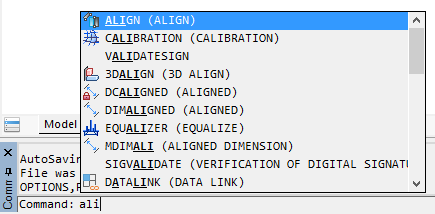 |
| Fuzzy completo | Correção automática de erros durante a digitação. |
| Cor do fundo da linha de comando | Define a cor de fundo da linha de comando. |
 | Cor do texto da linha de comando | Define a cor do texto da linha de comando. |
| Use fonte alternativa | Liga/desliga o uso de fonte alternativa na linha de comando. |
| Altura da fonte <12> | Especifica a altura da fonte na linha de comando. |
Subsistema de vídeo e configurações de exibição gráfica.
| OpenGL/DirectX Modo | Especifica a biblioteca de aceleração de hardware gráfico a ser usada pelo programa.Esta configuração será aplicada após a reinicialização do nanoCAD. |
| OpenGL | Use OpenGL |
| DirectX | Use DirectXPor padrão, quando você seleciona DirectX, o DirectX 11 é ativado. Se não for suportado (por exemplo, ao trabalhar via RDP), o DirectX 9 será ativado. Você pode alterar manualmente a versão do DirectX usando o Modo de compatibilidade aprimorada DirectX opção ou o NCGS_TOGGLE_DIRECTEX comando. |
| Use anti-aliasing | Ativa/Desativa o efeito de suavização irregular ao exibir gráficos de desenho (antialiasing). Exibição de linha mais suave. A configuração será aplicada para novo documento aberto ou criado. Este efeito não funciona quando modo de compatibilidade aprimorado está ativado. |
| Otimização de renderização | Renderização de configurações de otimização. |
| Otimize a renderização de objetos com largura de linha | Desativa a largura de linha no modo de navegação – Zoom, Pan, etc. |
| Otimize a renderização de pequenos detalhes | Desativa pontos e outros gráficos com o mesmo tamanho no modo de navegação – Zoom, Pan, etc. |
| Simplifique o texto com menos de <2> pixels | Todo o texto menor do que o valor especificado será mostrado em um desenho como caixas delimitadoras vazias. É necessária a regeneração. |
| Min mipmap level size <512> pixels | Especifica um nível mínimo de detalhes para acelerar o trabalho com imagens rasterizadas grandes.Afeta na geração de pirâmide raster mipmap. Define o menor nível de mipmap raster em pixels. |
| Configurações do openGL | Configurações do openGL. |
| Cache de tela | Configurações para o automático e manual configuração do acelerador de hardware gráfico OpenGL.Recomenda-se fechar todos os documentos abertos antes de alternar essas configurações. Todas as alterações serão aplicadas apenas a documentos recém-criados e abertos. |
| Genérico | Cache de tela de software. |
| Acelerado | Hardware acelerado cache de tela. |
| Modo de compatibilidade melhorado | Usa o modo de compatibilidade melhorado para exibição de gráficos (pode retardar o processo de redesenho da tela). Este modo é uma emulação de software do OpenGL por ferramentas básicas do Windows e permite que você se recuse a interagir com o hardware do sistema gráfico do PC (pode retardar significativamente o processo de redesenhar a imagem na tela). Neste modo, um número de funções de exibição gráfica não funciona, incl. suavizando linhas na tela (antialiasing). |
| Configurações do directX | Configurações do directX. |
| Define o tamanho da textura limite para cache de textura <0.5> | Usa memória de vídeo para acelerar a exibição de imagens rasterizadas. Imagens com qualquer dimensão de bitmap (horizontal ou vertical) multiplicada com esse limite devem ser menores tamanho máximo do gradiente – valor especial, calculado para a memória de vídeo atual do PC. O limiar deve ser de 0,1 a 0,5. |
| Versão DirectX usada para renderização | Versão DirectX usada para renderização.Se a caixa estiver marcada, o DirectX 9 será usado.Quando a caixa não está marcada, a versão padrão do DirectX é usada. Na maioria dos casos, é DirectX 11, mas se não for suportado pelo sistema, então é DirectX 9.Você também pode alternar a versão do DirectX pelo comando NCGS_TOGGLE_DIRECTX. |
| Configurações do modo de visualização de impressão | A seção é usada para controlar os componentes da plataforma, usada para criação de visualização se a impressão estiver no formato de metarquivo (WMF) ou imagem rasterizada (BMP). |
| Metáfilo (WMF) | Usado para gerar uma imagem na janela de visualização de imagem em formato de metaarquivo (WMF). |
| Bitmap (BMP) | Usado para gerar uma imagem na janela de visualização de uma imagem raster em formato BMP. |
A seção define parâmetros de salvamento e backup automáticos.
 | Salvar em um formato | Lista de formatos aceitáveis usados para salvar um arquivo usando o Salvar Salvar como comandos. o formato selecionado nesta lista torna-se o formato padrão para salvar documentos especificados no Aplicar o formato selecionado subseção. |
| Aplicar o formato selecionado | A subseção para definir um tipo de documentos para o qual o formato de arquivo selecionado no Salvar em um formato a seção é aplicada. |
 | Nenhum | Poupar novo documentos com Salvar Salvar como comandos no formato mais recente selecionado no Salvar documento diálogo. Poupar aberto documentos com o Salvar comando em seu formato atual, com o Salvar como comando no formato de arquivo mais recente selecionado no Salvar documento diálogo. |
 | Para novos documentos | Poupar Novo documentos com o Salvar comando no formato de arquivo selecionado no Salvar em um formato seção. Poupar aberto documentos com o Salvar e Salvar como comandos em seu formato atual. |
| Para todos os documentos | Salvando ambos novo e aberto documentos com o Salvar Salvar como comandos no arquivo de formato selecionado no Salvar em um formato seção. |
| Modo de poupança incremental | Configurações de salvamento incremental – salvamento, quando não um arquivo inteiro é copiado, mas apenas suas partes alteradas. |
| Desligado | Um modo no qual a economia incremental não será aplicada. Um salvamento completo e salvamento automático completo serão realizados. |
| Salva-mossa | Um modo no qual um salvamento completo e um salvamento automático incremental serão executados. |
| Salvar e salvar automaticamente | Um modo no qual um salvamento incremental e salvamento automático incremental serão executados |
| Salvamento Automático e Backup | Configuração de parâmetros de salvamento automático e backup. |
| Salvamento automático a cada <5> min | Intervalo de economia para o documento atual. O valor zero desliga a economia automática. |
| Pasta de salvamento automático < > | Pasta para arquivos salvos automaticamente.A pasta padrão é TEMP. |
| Criar cópia de backup | Interrompe o modo de cópia de backup ligado/desligado. |
| Backup original | Interrompe o modo de cópia de backup original ligado/desligado. |
| Pasta de backup < > | Pasta para salvar arquivos de backup. Por padrão, os arquivos de backup são salvos na mesma pasta que o arquivo original. |
| Histórico de arquivos | Configurações para salvar o histórico de arquivos. Um modo de salvar o histórico é baseado no mecanismo de salvamento automático do arquivo. Pode ser necessário se for necessário retornar aos estados anteriores de um arquivo de documento, por exemplo, se não foi salvo por engano. |
| Salvar histórico de arquivos | Manter o histórico de salvamento automático ou não. |
| Número de versões de ficheiros armazenados <5> | Número máximo de versões de arquivos salvos automaticamente. |
| As versões dos ficheiros são armazenadas durante <15> dias | Período de armazenamento de versões de arquivos salvos automaticamente no armazenamento (em dias). |
| Pasta de histórico de ficheiros < > | Pasta para armazenar cópias salvas automaticamente. |
| Controle de abertura simultânea de arquivos | Modo de controle para abertura simultânea de arquivos. |
| Controle ao abrir um arquivo | Ativa/Desativa o modo de controle ao abrir um arquivo. |
| Nome de utilizador < > | Nome de usuário visível. |
Desfazer as Configurações do Comando
A seção define parâmetros de salvamento e backup automáticos.
| Gerar visualização | Exibe uma visualização do resultado para cada etapa do Desfazer comando. |
| Limpar após salvar | Limpa a lista de todos Desfazer ações depois de salvar um documento. |
| Navegação 2D | Preenchendo o Desfazer lista de comandos com comandos de navegação 2D: Pan, Zoom, etc. |
| Navegação 3D | Preenchendo o Desfazer lista de comandos com comandos de navegação 3D: Orbitar comandos (incluindo Mudança + botão do meio do rato), Caminhada 3D Voar 3D, Localizador usando. |
| Navegação 2D e 3D em grupo | Desfazer grupos para comandos de navegação 2D e 3D em uma única etapa. |
Importar/Exportar e Imprimir Configurações
A seção define configurações para comandos de importação, exportação e impressão.
 | Traçar objetos ocultos temporários | Gerencia a impressão de objetos temporariamente ocultos usando o HIDÉOBJECTOS ou ISOLADOOBJETOS comandos.Quando a opção está ativada, objetos ocultos no modo de isolamento temporário (variável de sistema MODO OBJETISOLATIONMODE = 0) são impressos; quando desativados, não são impressos.Por padrão, a opção está desativada; objetos temporariamente ocultos não são impressos. |
| Imprimir textos transformados TTF: [como texto] | Controla a forma de processar a saída de textos TTF “transformed” para diferentes dispositivos de impressão, incluindo a criação de PDF e formatos de saída semelhantes. O texto “Transformed” – texto que criou com qualquer uma das seguintes opções aplicadas: ângulo oblíquo, compressão, alongamento, rotação em qualquer ângulo (excluindo 0, 90, 180 e 270 graus). |
| como texto | O texto será impresso como objeto de texto com a mesma fonte ou atributos semelhantes. Isso manterá a cadeia de texto e a tornará pesquisável, mas pode causar algumas diferenças visuais em relação à representação original. |
| como gráficos | O texto será convertido em gráficos primitivos. O conteúdo da string de texto wonilit ser preservado. Em alguns casos, isso pode ser útil para evitar inconsistências visuais em relação à representação do texto original. |
 Seção para especificar caminhos para ambas as pastas padrão para armazenar arquivos de sistema e pastas de usuário.
A secção define pastas onde são armazenados ficheiros de sistema diversos –fontes, tipos de linha, padrões de hachura, estilos multilinha, estilos de plotagem e ficheiros de configuração, modelos, etc.
o NanoCAD pesquisa arquivos em pastas de localização de arquivos comuns e, em seguida, em subpasta para baixo. O primeiro arquivo encontrado será usado e a pesquisa será interrompida.
No Localização comum dos arquivos subseção, o caminho para o Amostras pasta é indicada, na qual arquivos de amostra são postados que demonstram capacidades individuais do nanoCAD.
nota Caminho para o Amostras pasta não é exibida no Localização comum dos arquivos subseção.
Quando o programa procura por arquivos, as pastas são visualizadas na ordem em que estão listadas nas subseções do Diretórios padrão seção. O conteúdo do Localização comum dos arquivos a subseção é visualizada primeiro e, em seguida, o conteúdo das próximas subseções na ordem em que são listadas (de cima para baixo). Pastas em subseções também são visualizadas a partir do topo da lista e terminando com o inferior. Nesse caso, se o mesmo arquivo estiver localizado em pastas diferentes, a pesquisa será interrompida assim que a primeira cópia do arquivo for encontrada.
Você pode alterar a ordem de pesquisa usando Up e Baixo botões. Adicionar Modificar Excluir botões permite adicionar, modificar ou excluir pastas, incluindo as padrão. Note que PlotConfig e PlotSyles as seções só podem ser modificadas, não excluídas ou adicionadas a novos caminhos.
Para restaurar os caminhos de pesquisa de pasta padrão, você pode usar o Desmarcar Tudo botão no Perfis diálogo (Gerenciar menu – Opções… >  Perfis botão).
atenção! Todas as configurações do usuário serão perdidas ao usar o Desmarcar Tudo botão!
As caixas de diálogo para abrir/salvar arquivos no nanoCAD são ajustadas dinamicamente para exibir pastas padrão (padrão) e personalizadas. Dependendo de onde no programa as caixas de diálogo abrir/salvar arquivos são abertas (em outras palavras, com quais tipos de formatos de arquivo as caixas de diálogo funcionam), as pastas correspondentes são exibidas no nanoCAD lista da área de transição, cujos caminhos são especificados no Diretórios padrão seção.
Por exemplo, com as mesmas configurações de caminho de pesquisa de arquivo, as listas de pastas nanoCAD na área de transição de diálogos ao abrir arquivos de desenho (*.dwg) ou carregar arquivos de tipo de linha (*.lin) serão diferentes.
| Localização comum dos arquivos | Todos os arquivos colocados nesta pasta serão usados principalmente para todos os tipos de arquivos em pastas padrão. A pesquisa nesta subseção é realizada primeiro. |
| Localização dos arquivos SHX | Caminho para pastas com fontes de texto, tipos de linha, hachuras, estilos de várias linhas.Valor padrão:<C:\ProgramData\Nanosoft AS\nanoCAD Int 25.0\shx> |
| Localização dos arquivos de modelos | Caminho para pastas com arquivos de modelo nanoCAD.Valor padrão:<C:\Users\%Nome do utilizador%\AppData\Roaming\Nanosoft AS\nanoCAD Int 25.0\Templates> |
| Localização dos arquivos PlotConfigs | Caminho para pastas com arquivos de Configuração de Plot.Valor padrão:<C:\Users\%Nome do utilizador%\AppData\Roaming\Nanosoft AS\nanoCAD Int 25.0\PlotConfigs> |
| Localização dos arquivos PlotStyles | Caminho para pastas com arquivos de Estilos de Plot.Valor padrão:<C:\Users\%Nome do utilizador%\AppData\Roaming\Nanosoft AS\nanoCAD Int 25.0\PlotStyles> |
| Localização dos arquivos pat | Caminho para pastas com arquivos PAT.Valor padrão:<C:\ProgramData\Nanosoft AS\nanoCAD Int 25.0\shx> |
| Localização dos arquivos da Paleta de Ferramentas | Caminho para pastas para procurar arquivos de Paleta de Ferramentas.Valor padrão:<C:\Users\User_name\AppData\Roaming\Nanosoft AS\nanoCAD 10.3\ ToolPalette> |
| PDF importar imagens localização | Caminho para pastas para extrair e salvar arquivos de imagem usados ao importar arquivos PDF:Valor padrão:<C:\Users\Nome do utilizador\AppData\Roaming\Nanosoft AS\nanoCAD 10.3\PDF Importar Images> |
| OCR local dos arquivos de modelo | Caminho para pastas para extrair e salvar arquivos de modelo OCR usados.Valor padrão:<C:\Users\User_name\AppData\Roaming\Nanosoft\nanoCAD 25.00\OCR> |
| Localização dos arquivos de script | Caminhos para pastas em que o programa deve procurar arquivos de script.Valor padrão:<C:\Users\ User_name\AppData\Roaming\Nanosoft\nanoCAD 25.00\Scripts> |
| Localização dos arquivos de livros coloridos | Caminhos para pastas em que o programa deve procurar arquivos de livros coloridos. |
| Localização do GeoFiles | Arquivos de origem para importação.Valor padrão:<C:\Users\ User_name\AppData\Roaming\Nanosoft\nanoCAD 25.00\GeoFiles> |
| Localização de geoUnderlays | Underlays prontos para inserção em desenhos.Valor padrão:<C:\Users\ User_name\AppData\Roaming\Nanosoft\nanoCAD 25.00GeoUnderlays> |
| Localização de materiais predefinidos | Revestimentos prontos para inserção em desenhos.Valor padrão:<C:\Users\User_name\AppData\Roaming\Nanosoft\nanoCAD 25.00\CoveringsLibrary> |
| Localização do classificador | Caminho para pastas em que o programa deve procurar arquivos classificador.Valor padrão:<C:\Users\User_name\AppData\Roaming\Nanosoft AS\nanoCAD 10.3\classifier> |
Seção para especificar modelos para novos documentos e para importação e exportação de documentos.
 | Para novos documentos | Subseção para definir modelos ao criar novos documentos. |
 | Nenhum | Nenhuma ação tomada. |
 | Usar padrão | Abre o arquivo especificado no Nome do Arquivo do Modelo Padrão. |
 | Peça o arquivo | Abre o Ficheiro > Abrir caixa de diálogo. |
| Escolha da lista | Abre o Escolha o Modelo caixa de diálogo. |
| Nome do Ficheiro do Modelo Padrão <Default.dwt> | Mostra e permite a mudança do Nome do Arquivo do Modelo Padrão. |
| Modelos Lista de Nomes | Lista para Escolha Modelos. |
| Para documentos importados | Ações para documentos importados. |
| Nenhum | Nenhuma ação tomada. |
| Usar padrão | Abre o arquivo especificado no Nome do Arquivo do Modelo Padrão. |
| Peça o arquivo | Abre a caixa de diálogo Ficheiro > Abrir. |
| Escolha da lista | Abre o Escolha o Modelo caixa de diálogo. |
| Nome do Ficheiro do Modelo Padrão <Default.dwt> | Mostra e permite a alteração do Nome do Arquivo do Modelo Padrão. |
| Modelos Lista de Nomes | Lista para Escolher Modelos. |
| Para Exportar para Arquivo | Acções para documentos exportados. |
| Nenhum | Nenhuma ação tomada. |
| Usar padrão | Abre o arquivo especificado no Nome do Arquivo do Modelo Padrão. |
| Peça o arquivo | Abre o Ficheiro > Abrir caixa de diálogo. |
| Escolha da lista | Abre o Modelo Escolher caixa de diálogo. |
| Nome do Ficheiro do Modelo Padrão <Default.dwt> | Mostra e permite a mudança do Nome do Arquivo do Modelo Padrão. |
| Modelos Lista de Nomes | Lista para os Modelos de Escolha. |
Seção para gerenciar as configurações para usar o padrão.
 | Não | A proibição de conectar o arquivo padrão aos desenhos abertos. A opção é selecionada por padrão. |
 | Use para todos os documentos | Permissão para usar o arquivo padrão para todos os documentos abertos. |
 | Standards Auidit Nome do ficheiro <> | Especifica um arquivo padrão DWS (*.dws). No Configurar Padrões caixa de diálogo (PADRÕES comando), o arquivo atribuído aparecerá primeiro na lista. |
 Contém formatos de papel padrão. Permite a modificação de um formato existente ou adição de um novo. Os formatos nesta seção são usados para impressão.
Formatos de arquivo raster que podem ser inseridos com Imagem do Ficheiro comando.
| TIF (Ficheiro de Imagem com Etiqueta) | Um formato para armazenar imagens rasterizadas. Armazena informações gráficas em forma comprimida sem perda de qualidade. O formato TIF é mais frequentemente usado para gráficos de alta qualidade, imagens digitalizadas e desenhos onde o contraste nítido entre pixels e a preservação de camadas são importantes. |
| TIFF (Formato de Arquivo de Imagem com Etiqueta) | Um formato para armazenar imagens rasterizadas. Armazena informações gráficas em forma comprimida sem perda de qualidade. O formato TIFF é mais frequentemente usado para gráficos de alta qualidade, imagens digitalizadas e desenhos onde o contraste nítido entre pixels e a preservação de camadas são importantes. |
| GeoTIFF (Formato de Arquivo de Imagem com Tag Georreferenciada) | Um formato para armazenar imagens rasterizadas TIFF com georreferenciamento. Utilizado para dados cartográficos. |
| BMP (Bitmap Picture) | Um formato para armazenar imagens raster desenvolvidas pela Microsoft. Armazena informações gráficas sem compactação de dados com alta qualidade de imagem, o que se reflete no tamanho do arquivo. |
| JPG (Grupo Conjunto de Especialistas Fotográficos) | Um formato para armazenar imagens raster desenvolvidas pelo Joint Photographic Experts Group. Armazena informações gráficas em uma forma comprimida e com perdas. O formato JPEG é mais frequentemente usado para fotografias e imagens com transições suaves de brilho e cor. |
| JPEG (Grupo Conjunto de Especialistas Fotográficos) | Um formato para armazenar imagens raster desenvolvidas pelo Joint Photographic Experts Group. Armazena informações gráficas em uma forma comprimida e com perdas. O formato JPEG é mais frequentemente usado para fotografias e imagens com transições suaves de brilho e cor. |
| PNG (Gráficos de Rede Portáteis) | Um formato para armazenar imagens rasterizadas. Armazena informações gráficas de forma comprimida sem perda de qualidade. Suporta imagens coloridas e transparência. O formato PNG é usado para desenhos e gráficos com contraste nítido entre pixels adjacentes. |
| PCX (PCExchange) | Um formato para armazenar imagens raster desenvolvidas pela ZSoft Corporation. Armazena informações gráficas em um formulário compactado. |
| GIF (Formato de Intercâmbio Gráfico) | Um formato para armazenar imagens rasterizadas. Armazena informações gráficas de forma comprimida sem perda de qualidade. O formato é limitado a 256 cores, mas suporta imagens animadas. Usado para imagens simples e gráficos com cores mínimas. |
| ECW (Wavelet de Compressão Avançada) | Um formato de imagem rasterizado restrito otimizado para armazenar imagens aéreas e de satélite. O formato comprime eficientemente imagens grandes com alto contraste dinâmico. O formato ECW armazena os dados do sistema de coordenadas de imagem no próprio arquivo de imagem. Estão disponíveis imagens de leitura e escrita até 500 MB. |
Seção para especificar um arquivo com fonte para substituição.
| Nome de fonte alternativo <txt.shx> | Nome do arquivo de fonte para substituir uma fonte ausente em um documento aberto. |
| Girar texto no modo de edição | Especifica o modo de rotação para edição de objetos de texto. Se a caixa de seleção estiver ON, somente o objeto de texto será girado. Caso contrário, todo o desenho gira. |
Opções para desenvolvedores de aplicativos nanoCAD.
 | Redefinir exceções ignoradas | Redefinir exceções ignoradas. A lista de exceções será redefinida após reiniciar o programa. |
| Escrever Log API | Ativa/Desativa a gravação de protocolos de API. |
| Nome do Ficheiro de Registo da API < > | Especificando a pasta e o nome do arquivo do protocolo da API. |
| Quando não implementada API é chamado: | Especificar uma ação ao chamar a API não implementada. |
 | Não faça nada | |
 | Mostrar caixa de mensagem | |
| Lançar exceção | |
| SaídaDebugString | |
| E-mail de suporte ao desenvolvedor < > | Especificando o endereço de e-mail developers’. |
| Pasta de ficheiros temporários < > | Pasta para armazenar arquivos temporários. A pasta padrão é c:\Users\User_name\AppData\Local\Temp |
 Seção para configurar feedback com desenvolvedores e serviço de suporte.
| Envio de estatísticas despersonalizadas | Definir o modo para o envio de um registro de dados estatísticos sobre o uso do nanoCAD. |
| Não enviar | Proibição de enviar o registo de dados estatísticos. |
| Resolver o envio | Permissão para enviar o registro de estatísticas. |
| Resolver e relatar | Permissão para enviar registro de dados estatísticos e informações antecipadas antes de enviar. |
Criar pacote com todos os arquivos necessários – links externos, imagens rasterizadas, fontes.
| Incluir referências externas descarregadas | Inclui referências externas descarregadas no pacote de arquivos (XRefs). |
| Incluir fontes | Inclui fontes TTF e SHX para o pacote usado em um documento. |
| Opções de caminho | Configurações para estrutura de pacotes. |
| Use Estrutura Organizada | Duplica a estrutura de pastas para arquivos do pacote gerado, alterando os caminhos absolutos para os relativos. A pasta raiz é a pasta de nível superior na árvore de pastas.Com isso:é Os caminhos relativos não mudam. Os caminhos relativos especificados fora da pasta raiz original são salvos até a pasta de primeiro nível acima deles e estão localizados na pasta raiz;é Caminhos absolutos fora da árvore de pastas raiz são convertidos em caminhos relativos. Os caminhos absolutos não incluídos na pasta raiz original são salvos até o caminho para a pasta de primeiro nível ao invés deles e estão localizados na pasta raiz;é Caminhos absolutos fora da árvore da pasta raiz são convertidos em “Nenhum caminho especificado” e transferido para a pasta raiz ou uma pasta dentro da árvore da pasta raiz;Se necessário, pastas ausentes podem ser criadas. |
| Coloque todos os arquivos em uma pasta | Coloca todos os arquivos, incluindo desenhos, imagens e fontes na mesma pasta. |
| Mantenha arquivos e pastas como estão | Cria estrutura de pastas como no documento original |
 A seção para definir as propriedades de imagem raster padrão. Essas opções são usadas para exibir um raster quando não estão explicitamente definidas. Por exemplo, ao abrir uma imagem raster que não tem um valor de resolução.
| DPI <300> | Resolução padrão para imagens does’t contém resolução. |
 | Transparência | Ativa/desativa o modo de transparência para imagens monocromáticas. |
Seção para definir georreferências de imagens rasterizadas.
| Use o arquivo World ou TAF | Usando o arquivo World ou TAF ao inserir imagens rasterizadas.Inserir imagens rasterizadas georreferenciadas em arquivos de georreferenciamento World ou TAF, se houver. Ao inserir tais rasters, as coordenadas do ponto de inserção, a escala e o ângulo de rotação são substituídos automaticamente.Ele também cria um arquivo World com geo-coordenadas para cada imagem Raaster salva do Gerente de Referências Externas usando o Salvar como comando no menu de contexto |
Unidades PDF
Unidades de medição de PDF a serem usadas ao inserir PDF como underlays e importar PDF, onde as unidades de medição não são especificadas.
| Polegadas | Usando polegadas. |
| Milímetros | Usando milímetros. |
Licenciamento
Seção para definir parâmetros de licenciamento do programa e seus módulos.
| Módulos | Seção para gerenciar a disponibilidade dos módulos do programa. |
| Modeler geométrico 3D e restrições | Seção para alternar o kernel 3D geométrico usado e restrições. |
| C3D | Usando o kernel geométrico 3D. |
| Modeler 3D, 2D e 3D Restrições (C3D) | Ativa/Desativa o carregamento de módulos de modelagem 3D, restrições 2D e 3D no kernel C3D. |
| Modo plataforma | |
| Comum | nanoCAD Plus |
| Construção | nanoCAD Plus com módulo SPDS |
| Mecânica | nanoCAD Plus com módulo Mechanica |
| Ferramentas raster | Ativa/Desativa o carregamento de Raster módulo, que inclui funcionalidade completa para trabalhar com imagens raster e alguns comandos para trabalhar com nuvens de pontos. Quando o carregamento do módulo é desativado no Nuvens de pontos e Raster itens do menu principal (bem como nas guias de fita correspondentes) apenas a funcionalidade básica estará disponível: rotações, eliminação de inclinação, correção, funções de lápis e borracha. |
| Topoplan | Ativa/Desativa o carregamento do Topoplan módulo, que inclui funcionalidade para edição de planos topográficos. |
 | Solicite a licença do produto antes de corporate | Determina a ordem de solicitação da licença: primeiro produto, depois corporativo ou primeiro corporativo e depois produto. |
| Solicite primeiro a licença BIM“de Engenharia | Determina a ordem de solicitação da licença: primeiro “Engenharia BIM” e depois produtos e empresas. |
“Don’t show again” caixas de mensagens
Seção de controle de exibição de mensagem de aviso.
 Auto reescrever tipos de linha no banco de dados Auto reescrever tipos de linha no banco de dados | Ativa/Desativa a mensagem ao adicionar tipos de linha já carregados no documento. |
 Mostrar mensagem Mostrar mensagem | Permite a exibição de uma mensagem. |
| Sim | A mensagem não é exibida Sim é aceito por padrão. |
| Não | A mensagem não é exibida Não é aceito por padrão. |
| Scaling de objetos topográficos | Ativa/Desativa a mensagem ao alterar Toposcale. Quando ativada, esta mensagem é exibida somente se houver objetos topográficos no desenho. |
| Mostrar mensagem | Permite a exibição de uma mensagem. |
| Sim | A mensagem não é exibida, Sim é aceito por padrão. |
| Não | A mensagem não é exibida, Não é aceito por padrão. |
| Warning sobre Toposcale não padrão | Ativa/Desativa a mensagem ao alterar a Toposcale para um valor personalizado que não corresponde à escala padrão. |
Propriedades Rápidas
Seção para configurar parâmetros da barra Propriedades rápidas.
| Dmodo Isplay | Determine se o Propriedades Rápidas barra de ferramentas será exibida ao selecionar objetos. |
| Desligado | Desativa a exibição do Propriedades Rápidas barra de ferramentas (QPMODE=0). |
| Ligado para todos os objetos | Permite a exibição do Propriedades Rápidas barra de ferramentas para todos os objetos selecionados (QPMOD=1). |
| Desligado para todos os objetos | Desativa a exibição do Propriedades Rápidas barra de ferramentas para todos os objetos selecionados (QPMOD=-1). |
| Ativado para objetos configurados | Permite a exibição do Propriedades Rápidas barra de ferramentas para objetos selecionados com propriedades configuradas (QPMOD=2). |
| Desligado para objetos configurados | Desativa a exibição do Propriedades Rápidas barra de ferramentas para objetos selecionados com propriedades configuradas (QPMOD=-2). |
| Locação | Define o local para o Propriedades Rápidas barra de ferramentas. |
| Cursor dependente | O Propriedades Rápidas a barra de ferramentas é apresentada em relação à posição do cursor (QPLOCATION=0):Quadrante – especifica o quadrante relativo à posição do cursor em que a barra de ferramentas deve ser exibida: Inferior Direita Superior Direita Superior Esquerda Inferior Esquerda.Distância em pixels – define a distância entre a localização do cursor e a barra de ferramentas em pixels. |
| Estático | O Propriedades Rápidas a barra de ferramentas é apresentada numa localização específica (QPLOCATION=1). |
Ajuda configurações de formato.
| Use ajuda online | Troca o formato de ajuda para online. |
Informação: O NanoCAD é um aplicativo CAD simples, de baixo custo e ainda poderoso para Windows, que oferece uma excelente experiência ao usuário, fornecendo desempenho aprimorado, capacidade total, uma interface clássica e suporte nativo ao formato.dwg.o nanoCAD foi criado para fornecer documentação de projeto e projeto para todos os setores.o nanoCAD inclui um conjunto completo de ferramentas CAD básicas e avançadas para 2D/Desenho 3D e criação de arquivos CAD compatíveis com DWG padrão do setor. Nosso software suporta recursos inovadores, colaborativos e personalizáveis para aumentar sua eficiência e inclui várias APIs, permitindo desde automação de tarefas rotineiras até desenvolvimento complexo de aplicativos CAD. Você pode baixar o nanoCad gratuitamente, usando os links abaixo, e comprar mais tarde, se quiser.