
 Menu principal: Construção – Texto >
 Parâmetros técnicos .
Faixa de opções: Construção – Símbolos > Parâmetros técnicos .
Barra de ferramentas: “Texto” > Parâmetros técnicos .
 Linha de comando: SPTD .
Trabalhar com o editor de descrição técnica é semelhante a trabalhar com o editor de TC. A principal diferença é que o texto digitado pode ser colocado em qualquer lugar do desenho.
Editor
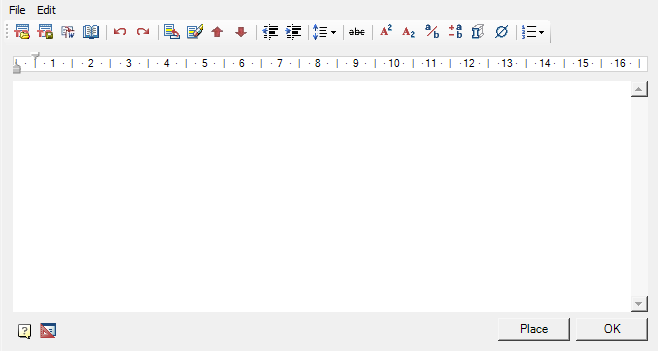
Menu principal
- Arquivo
- Limpar – limpar TP.
- Abrir arquivo – o comando abre o TP de um arquivo salvo anteriormente.
- Salvar arquivo – o comando salva o TP no arquivo * .rtf.
- Fechar sem salvar – o comando fecha a caixa de diálogo de edição do TP sem salvar.
- Editar
- Desfazer – o comando cancela a última ação.
- Refazer – o comando repete a ação cancelada anteriormente.
- Inserir título – o comando insere um título na frente dos itens TP.
- Excluir título – o comando remove o título do TP.
Barra de ferramentas
 Abrir arquivo – o comando abre o TP de um arquivo salvo anteriormente.
 Salvar arquivo – o comando salva o TP no arquivo * .rtf.Importante!Os caracteres especiais usados no editor são perdidos quando são transferidos para um arquivo externo.
 Preencher no MSWord – o comando abre um novo documento no MSWord e insere o texto TP.Importante!Os caracteres especiais usados no editor são perdidos quando são transferidos para um arquivo externo.
 Notebook – o comando abre a interface notebook.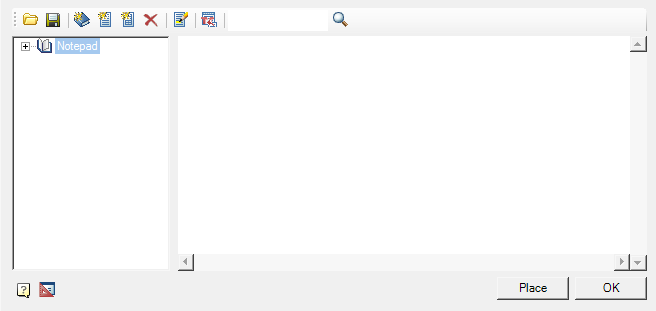
 Desfazer – o comando cancela a última ação.
 Refazer – o comando repete a ação cancelada anteriormente.
 Adicionar parágrafo (CTRL+ENTER) – o comando adiciona um novo item TP.
 Excluir parágrafo (CTRL+DEL) – comando exclui item TP.
 Substituir parágrafo para cima – o comando move o item TP no qual o cursor está localizado para cima na lista.
 Substituir parágrafo para baixo – o comando move o item TP no qual o cursor está localizado para baixo na lista.
 Diminuir recuo – o comando reduz o recuo dos itens selecionados.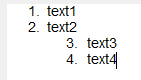
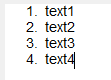
 Aumentar recuo – o comando aumenta o recuo dos itens selecionados.
  Espaçamento entre Linhas – o comando abre a lista para definir o espaçamento entre linhas. Ajuste o espaçamento entre linhas dos itens selecionados.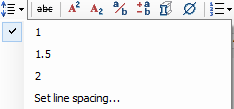
- 1 – defina 1 entrelinha (unidade para medir espaçamento entre linhas). O espaçamento entre linhas é adicionado após o item TP.
- 1,5 – defina espaçamento de 1,5. O espaçamento entre linhas é adicionado após o item TP.
- 2 – defina 2 entrelinhas. O espaçamento entre linhas é adicionado após o item TP.
- Definir espaçamento entre linhas… – o comando permite que você especifique seu próprio espaçamento entre linhas. O espaçamento entre linhas é adicionado após o item TP.
 Sobrescrito – traduz o texto selecionado para sobrescrito.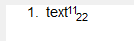
 Subscrito – traduz a parte selecionada do texto em um subscrito.
 Inserir fração – o comando abre a caixa de diálogo “Fração”, na qual o numerador e o denominador são especificados. A fração é inserida no texto TP.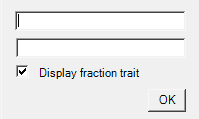
 Inserir tolerância – permite inserir uma tolerância. Quando chamada, a caixa de diálogo “Tolerâncias” é aberta.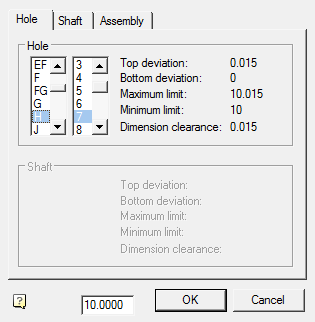
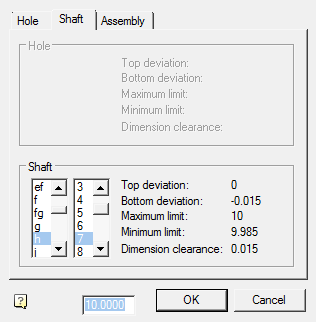
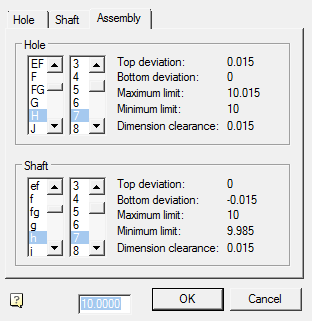
 Inserir material – permite inserir material. Quando chamado, abre a caixa de diálogo “Material”.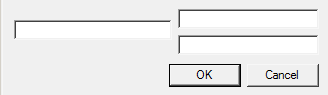
 Inserir símbolo de especificação – permite inserir caracteres especiais no texto TP.
 Numeração – o comando permite selecionar a opção de design para itens TP.
 Observação:Para criar uma lista hierárquica, é necessário pressionar a tecla “Tab” em um item vazio. Um novo nível secundário foi criado. Para retornar ao nível anterior, pressione a tecla “Enter” em um item vazio.
- Régua. A régua é usada para posicionar as linhas em relação a todo o documento TP. Os controles deslizantes são usados para posicionar as linhas.
 1. O controle deslizante inferior ajusta o recuo de todas as linhas do parágrafo, exceto a primeira linha.2. O controle deslizante superior ajusta o recuo da primeira linha do parágrafo.
Menu de contexto
O menu de contexto usa comandos padrão para campos de texto.
Definir opções de texto
Para definir os parâmetros de texto TP (altura e inclinação da fonte, recuo do bloco de título, eTP), abra a caixa de diálogo “Configurações” .