
 Menu principal: Construção – Arquitetura >
 Adicionar parede .
Faixa de opções: Construção – Arquitetura > Adicionar parede .
Barra de ferramentas: Arquitetura > Adicionar parede .
 Linha de comando: SPWALLADD .
As paredes podem ser seções retas e em arco. Para construir o segmento de parede em arco, selecione o comando “arc” no menu de contexto .
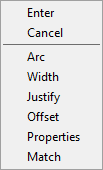
As formas de construir arcos estarão disponíveis no menu de contexto:
Arco – indica consistentemente os pontos inicial, médio e final;
Bulge – indica consistentemente o ponto final inicial do arco e a curvatura fornecida;
Centro – indica consistentemente os pontos inicial e final do centro do arco;
Segmento – usado para construir segmentos retilíneos;
Justificar – Indica consistentemente os pontos esquerdo, central e direito;
Também no menu de contexto estão as seguintes opções:
Eixo – alterna para desenhar a parede em relação ao seu eixo ( esquerda, centro, direita );
Deslocamento – – permite desenhar uma parede com um recuo;
Propriedades – abre a caixa de diálogo de propriedades da parede;
Correspondência – permite que você copie as propriedades que estão sendo construídas com quaisquer paredes existentes.
Parede de diálogo de propriedades
A caixa de diálogo pode ser acessada pelo menu de contexto para criar um muro ou clicando com o botão direito em uma instalação já construída.
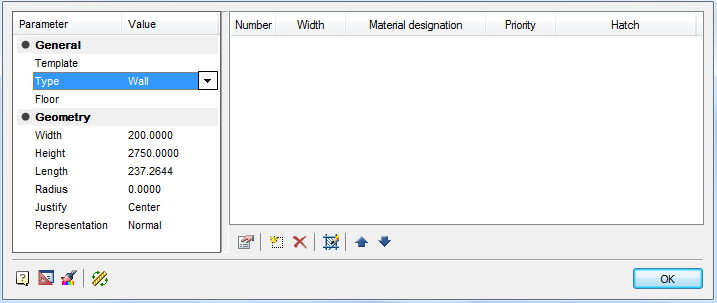
Os parâmetros principais são exibidos no painel esquerdo da caixa de diálogo. No painel direito, você pode definir o material da parede. Você tem a oportunidade de criar uma parede com várias camadas.
Todos os parâmetros das paredes podem ser definidos independentemente ou escolher o modelo . O modelo determina a composição da parede, sua largura e altura. Se o usuário alterar qualquer um desses parâmetros, a conexão com o modelo será perdida.
 – Material da parede . Abre o material da parede, onde você pode ver e editar a lista de materiais disponíveis.
 – Nova camada . Cria uma nova camada em branco contendo a parede. A coluna Material seleciona o material necessário na lista suspensa. A camada de prioridade determinará os cronogramas de limpeza ao cruzar as paredes: uma camada com prioridade mais alta é exibida sobre as camadas com prioridade mais baixa.
 – Excluir Camada . Remove a camada da parede.
 – Hachura . Permite definir ou alterar a camada de sombreamento.
 – Mover para cima . Move a lista de camadas na camada ativa acima da linha.
 – Mover para baixo . Move a lista de camadas na camada ativa abaixo da linha.
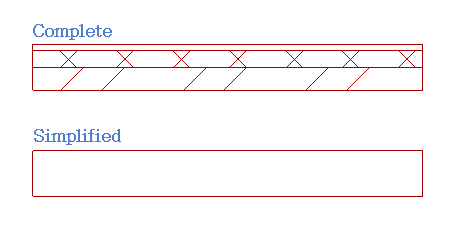
Você pode especificar a representação completa ou simplificada . Na representação simplificada, camadas e hachuras são desativadas.
Edição com grips
A pegada central move a parede paralelamente à sua posição original.
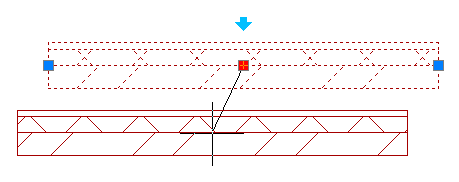
Puxadores recentes permitem que a parede gire.
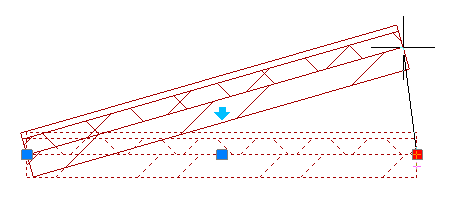
A seta azul permite que você vire a parede.