
 Menu principal: Construção – Quebras >
 Linhas de quebra .
Faixa de opções: Construção – Símbolos > Quebrar linhas .
Barra de ferramentas: Quebrar linhas ( “Quebras” ) .
 Linha de comando: SPBREAK .
Procedimento
1. Selecione o primeiro ponto para inserir a linha de quebra.
2. No menu de contexto, selecione o tipo de quebra (break) (Linear, Bi-linear, Curvo, Bi-curvo, Tubular).
3. Escolha o segundo ponto de interrupção.
4. No menu de contexto, selecione o tipo de controle de movimento do cursor (FreeOffset, OrthoOffset).
5. Especifique a largura do penhasco (quebra). Um penhasco (quebra) será construído.
| Observação: | Toda a geometria recortada entre as linhas de quebra não é realmente excluída e pode ser restaurada removendo a linha de quebra ou editando seu contorno com os pontos nodais das alças. |
| Observação: | Todos os objetos do nanoCAD Construction 25 possuem uma chamada Ordem Z. Este valor define o nível da coordenada Z em relação a outros detalhes dependentes do objeto do nanoCAD Construction 25. Editando o valor da ordem, você pode controlar a sobreposição mútua dos objetos do nanoCAD Construction 25 . |
Diálogo
A caixa de diálogo de edição é aberta na dica de ferramenta quando você passa o mouse sobre uma quebra (break) ou quando clica duas vezes em uma quebra (break).
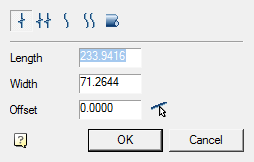
A caixa de diálogo de edição inclui:
- Interruptor tipo break gráfico;
- Campo “Comprimento” ;
- Campo “Largura” ;
- Campo “Deslocamento” . Você pode obter o valor usando o comando de deslocamento
 “Paralelo à linha especificada” .
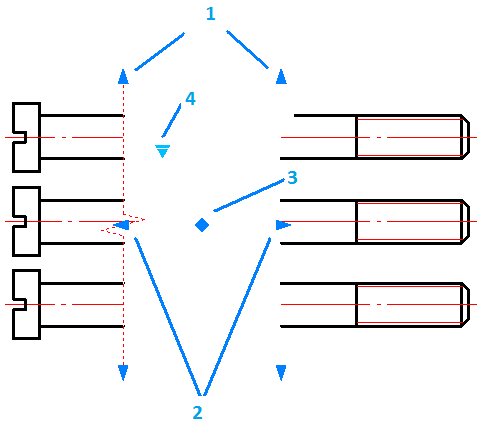
Punhos
- Configuração do comprimento das alças
- Configurações de largura de quebra de alças
- Quebra de deslocamento de aderência
- Empunhadura tipo drop-down
- Linear
- Bi-linear
- Curva
- Duas curvas
- Tubular
Quebra linear
Menu principal: Construção – Quebras –  Quebra linear .
Faixa de opções: Construção – Símbolos – Quebra linear .
Barra de ferramentas: Quebra linear ( “Quebras” ) .
Linha de comando: SPBREAK_LINEAR .
Quebra bilinear
Menu principal: Construção – Quebras –  Quebra bilinear .
Faixa de opções: Construção – Símbolos – Quebra bilinear .
Barra de ferramentas: Quebra bilinear ( “Quebras” ) .
Linha de comando: SPBREAK_TWOLINEAR .
Quebra curva
Menu principal: Construção – Quebras –  Quebra curva .
Faixa de opções: Construção – Símbolos – Quebra curva .
Barra de ferramentas: Quebra curva ( “Quebras” ) .
Linha de comando: SPBREAK_CURVED .
Quebra de duas curvas
Menu principal: Construção – Quebras –  Quebra de duas curvas .
Faixa de opções: Construção – Símbolos – Quebra de duas curvas .
Barra de ferramentas: Quebra de duas curvas ( “Quebras” ) .
Linha de comando: SPBREAK_TWOCURVED .
Quebra de eixo
Menu principal: Construção – Quebras –  Quebra de eixo .
Faixa de opções: Construção – Símbolos – Quebra de eixo .
Barra de ferramentas: Quebra de eixo ( “Quebras” ) .
Linha de comando: SPBREAK_TUBULAR .