
 Fita: Gerir – Personalização – Interface >
  Personalizar interface
Menu: Ferramentas – Personalizar >  Interface…
 Linha de comando: INTERFACE
Personalizar a Interface do Usuário a caixa de diálogo destina-se a:
é criar e editar elementos da faixa de opções (guias, guias de contexto, grupos e ícones);
é criar novos menus, barras de ferramentas, menus de contexto;
é preencha menus e barras de ferramentas por comandos e crie novos comandos;
é editar a composição e os parâmetros dos objetos de interface;
é adicionar e alterar ações em objetos, aceleradores, aliases, dicas de ferramentas;
é salve todas as alterações em um arquivo .cfg separado e gerencie arquivos de configuração.
ATENÇÃO! Todas as alterações feitas ao Personalizar a Interface do Usuário a caixa de diálogo entra em vigor após o programa ser recarregado.
Para aplicar alterações aos elementos da faixa de opções, use o RECARREGÁVEL comando ou o ALT+R teclas de atalho. Não é necessário reiniciar o programa.
ATENÇÃO! Ao fazer alterações nas configurações da interface através do Personalizar a Interface do Usuário diálogo, as configurações de exibição e localização para paletas e barras de ferramentas são redefinidas para o estado especificado pelo usuário no Personalizar a Interface do Usuário diálogo.
NOTA Transferir e copiar as configurações da interface pode ser feito usando o UIIMPORTAÇÃO e UIEXPORT comandos.
Opções de diálogo
Ficheiro
Menu suspenso com comandos para gerenciar arquivos de configuração:
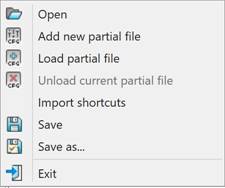
 Aberto – abre a caixa de diálogo para pesquisar e abrir um ficheiro de configuração com a extensão *.cfg.
 Adicionar novo parcial arquivo – cria um ficheiro de configuração parcial personalizado.
 Carregar parcial arquivo – conecta um arquivo de configuração parcial ao arquivo de configuração principal (arquivo mestre).
 Descarregar atual parcial arquivo – desconecta o arquivo de configuração parcial atual.
Importar atalhos – carrega atalhos de teclado (combinações de teclas de atalho para comandos nanoCAD de abertura rápida).
 Salvar – salva o arquivo de configuração atual.
 Salvar como… – salva o arquivo de configuração atual sob um nome diferente.
 Sair – sai da caixa de diálogo.
Nome do ficheiro
Uma lista suspensa de todos os arquivos de configuração, o campo exibe o caminho e o nome do arquivo cfg editado. Os elementos da interface de usuário criados são adicionados ao arquivo selecionado. Por padrão, o arquivo de configuração atual é aberto.
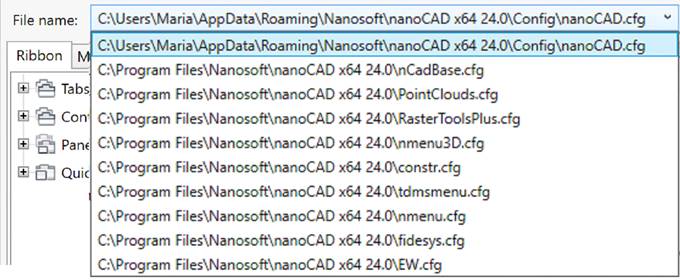
NOTA O conteúdo dos arquivos de configuração parcial conectados é exibido quando você seleciona o arquivo cfg ao qual eles estão conectados. Elementos de interface são alterados/excluídos no arquivo ao qual esses objetos pertencem, independentemente de qual arquivo está selecionado atualmente.
Tabuletas
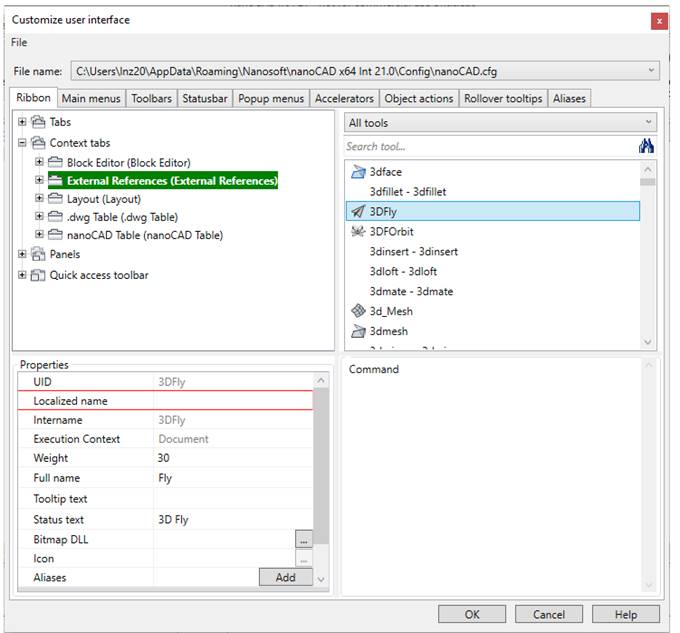
A caixa de diálogo contém 9 guias: Fita Principais menues Barras de ferramentas, Menus pop-up, Aceleradores, Ações de objeto, Barra de status, Dicas de ferramentas de rolagem Alias
Parâmetros
| Nome do ficheiro | O campo exibe o caminho e o nome do arquivo CFG editado. |
| Ficheiro | Comandos para gerenciar arquivos de configuração:é Abertoé Carregar arquivo parcialé Carregar o arquivo parcial atualé Salvaré Salvar como…é Claroé Sair |
Parte superior esquerda da caixa de diálogo exibe todos os elementos da guia aberta. Mover elemento selecionado com drag&drop.
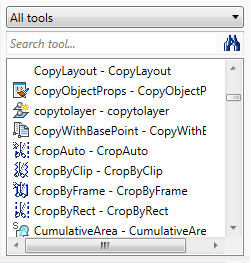
Parte superior direita da caixa de diálogo contém todas as ferramentas nanoCAD: comandos e controles. Use-os para criar e editar objetos de interface: menus, barras de ferramentas, barra de status.
Existe um filtro para ferramentas:
é Selecione uma seção para exibir elementos da categoria selecionada.
é Ou digite o modelo para encontrar ferramentas apropriadas
Informações sobre o elemento selecionado e a ação a ser feita com ele são exibidas no canto inferior direito da caixa de diálogo.
Propriedades na parte inferior esquerda da caixa de diálogo exibe propriedades dos elementos selecionados; eles podem ser editados.
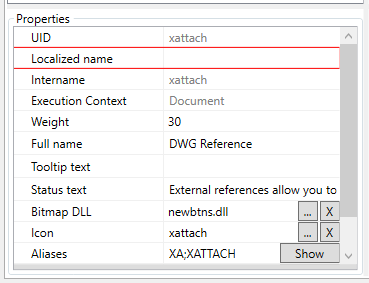
Comandos para criar e editar elementos de interface (menus, barras de ferramentas, barra de status, etc.) são chamados a partir do menu de contexto do elemento. A composição dos comandos do menu de contexto depende da guia de diálogo atual e do elemento selecionado.
Trabalhar com arquivo de configuração parcial
1. Selecione o Adicionar novo parcial arquivo comando no menu do Ficheiro botão do Personalizar a Interface do Usuário diálogo.
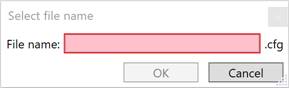
2. No Selecione Nome do Arquivo diálogo que abre, insira o nome do arquivo. Clique OK.Os arquivos criados localizados em C:\Users\User_name\AppData\Roaming\Nanosoft\ ⁇ ! ⁇ ⁇ o ⁇ ⁇ ⁇ . 25.0\Config.
3. Selecione o arquivo criado na lista suspensa no campo Nome do arquivo. As guias do novo arquivo de configuração estão vazias.
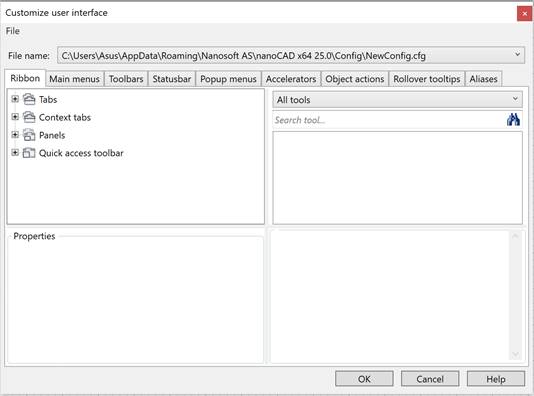
4. Criar elementos de interface de usuário (menus, barras de ferramentas, barras de status, etc.).
5. Salve o arquivo de configuração parcial usando o Salvar comando no Ficheiro menu botão.
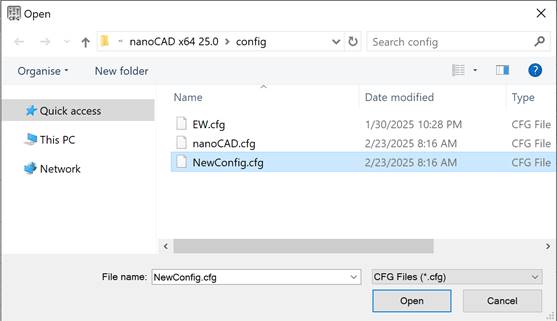
6. Conecte o arquivo de configuração parcial usando o Carregar arquivo parcial comando no Ficheiro menu botão. No Aberto caixa de diálogo que abre, selecione o arquivo de configuração parcial criado.
7. Clique OK no Personalizar a Interface do Usuário diálogo.
8. Reinicie o nanoCAD. Os elementos do usuário são exibidos na interface.
9. Para desabilitar um arquivo de configuração parcial, selecione o arquivo na lista suspensa no Nome do ficheiro campo e, em seguida, selecione o Descarregar o ficheiro parcial atual comando no Ficheiro menu botão.
Ao editar manualmente o arquivo de configuração, você pode incluir arquivos adicionais usando a linha #include <FileName.cfg>. Se o arquivo a ser incluído estiver localizado em outro diretório, você deve escrever o caminho completo para ele.
O processo de criação de um menu personalizado, barra de ferramentas e fita com exemplos é descrito no artigo “Criando um menu personalizado, barra de ferramentas e fita em nanoCAD”, localizado no site oficial de desenvolvimento da Nanosoft.
Informação: O NanoCAD é uma ferramenta de software CAD fácil de usar, de baixo custo e ainda profissional para computador pessoal, que oferece uma ótima experiência ao usuário, fornecendo desempenho aprimorado, capacidade total, uma interface clássica e suporte nativo ao formato.dwg.o nanoCAD foi construído para fornecer documentação de projeto e projeto para todos os fins industriais.o nanoCAD inclui um conjunto completo de ferramentas CAD básicas e avançadas para 2D/Elaboração 3D e criação de arquivos CAD compatíveis com DWG padrão do setor. Nosso software garante recursos criativos, colaborativos e personalizáveis para aumentar sua eficiência e inclui várias APIs, permitindo desde automação de tarefas rotineiras até desenvolvimento complexo de software CAD. Você pode tentar nanoCad gratuitamente, usando os links abaixo, e comprar mais tarde, se você gosta.