
 Fita: Modos de modelagem – Meshes – Mesh >
  Pirâmide
Menu: Draw – Meshes >  Pirâmide
 Linha de comando: 3D – Pirâmide (PIR PIRÂMIDE 3D_PIRÂMIDE)
O comando cria uma pirâmide ou um tetraedro.
Opções:
| Tetraedro | Mude para criar o tetraedro. |
| Ridge | Mude para criar uma pirâmide com um topo com uma forma de cume. |
| Topo | Mude para criar uma pirâmide truncada. |
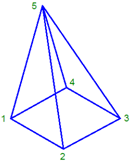
Quando você cria uma pirâmide, os seguintes prompts são exibidos:
| Especifique o primeiro ponto de canto para a base da pirâmide: | Especificar ponto 1. |
| Especifique o segundo ponto de canto para a base da pirâmide: | Especificar ponto 2. |
| Especifique o terceiro ponto de canto para a base da pirâmide: | Especificar ponto 3. |
| Especifique o quarto ponto de canto para a base da pirâmide ou [Tetraedro]: | Especificar ponto 4. |
| Especifique o ponto ápice da pirâmide ou [Ridge/Topo]: | Especificar ponto 5. |
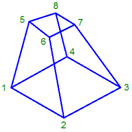
Quando você cria uma pirâmide truncada, os seguintes prompts são exibidos:
| Especifique o primeiro ponto de canto para a base da pirâmide: | Especificar ponto 1. |
| Especifique o segundo ponto de canto para a base da pirâmide: | Especificar ponto 2. |
| Especifique o terceiro ponto de canto para a base da pirâmide: | Especificar ponto 3. |
| Especifique o quarto ponto de canto para a base da pirâmideou [Tetraedro]: | Especificar ponto 4. |
| Especifique o ponto ápice da pirâmide ou [Ridge/Topo]: | Selecione o Topo opção. |
| Especifique o primeiro ponto de canto para o topo da pirâmide: | Especificar ponto 5. |
| Especifique o segundo ponto de canto para o topo da pirâmide: | Especificar ponto 6. |
| Especifique o terceiro ponto de canto para o topo da pirâmide: | Especificar ponto 7. |
| Especifique o quarto ponto de canto para o topo da pirâmide: | Especificar ponto 8. |
nota: Para criar o topo de uma pirâmide, é necessário definir os pontos na mesma ordem que para a base.
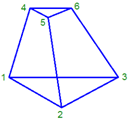
Quando você cria um tetraedro truncado, os seguintes prompts são exibidos:
| Especifique o primeiro ponto de canto para a base da pirâmide: | Especificar ponto 1. |
| Especifique o segundo ponto de canto para a base da pirâmide: | Especificar ponto 2. |
| Especifique o terceiro ponto de canto para a base da pirâmide: | Especificar ponto 3. |
| Especifique o quarto ponto de canto para a base da pirâmide ou [Tetraedro]: | Selecione a opção Tetraedro. |
| Especifique o ponto ápice do tetraedro ou [Topo]: | Selecione a opção Top. |
| Especifique o primeiro ponto de canto para a parte superior do tetraedro: | Especificar ponto 4. |
| Especifique o segundo ponto de canto para o topo do tetraedro: | Especificar ponto 5. |
| Especifique o terceiro ponto de canto para o topo do tetraedro: | Especificar ponto 6. |
nota: Para criar o topo de um tetraedro é necessário definir os pontos na mesma ordem que para a base.
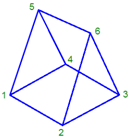
Quando você cria uma pirâmide com o topo com o formulário de cume, os seguintes prompts são exibidos:
| Especifique o primeiro ponto de canto para a base da pirâmide: | Especificar ponto 1. |
| Especifique o segundo ponto de canto para a base da pirâmide: | Especificar ponto 2. |
| Especifique o terceiro ponto de canto para a base da pirâmide: | Especificar ponto 3. |
| Especifique o quarto ponto de canto para a base da pirâmide ou [Tetraedro]: | Especificar ponto 4. |
| Especifique o ponto ápice da pirâmide ou [Ridge/Topo]: | Selecione a opção Ridge. |
| Especifique o primeiro ponto final da pirâmide: | Especificar ponto 5. |
| Especifique o segundo ponto final da pirâmide: | Especificar ponto 6. |
Informação: O NanoCAD é um programa CAD simples, de baixo custo e ainda poderoso para PC, que permite uma excelente experiência do usuário, fornecendo desempenho de nível superior, capacidade total, uma interface clássica e suporte nativo ao formato.dwg.o nanoCAD foi construído para fornecer documentação de projeto e projeto para todos os fins industriais.o nanoCAD inclui um conjunto completo de ferramentas CAD básicas e avançadas para 2D/Desenho 3D e criação de arquivos CAD compatíveis com DWG padrão do setor. Nosso freeware suporta recursos criativos, colaborativos e personalizáveis para melhorar sua eficiência e inclui várias APIs, permitindo desde automação de tarefas rotineiras até desenvolvimento complexo de aplicativos CAD. Você pode tentar nanoCad gratuitamente, usando os links abaixo, e comprar mais tarde, se você gosta.