
 Fita: Casa, Draw – Draw >
  Polilinha
Menu: Desenhar –  Polilinha
Barra de ferramentas: Desenhar –
 Teclas de atalho: CTRL+ALT+P
 Linha de comando: PL, PLINE, SIMPLEPOLYLINE
Uma polilinha pode conter segmentos lineares e de arco e suas combinações. É um primitivo gráfico. Os segmentos de arco de uma polilinha são criados por dois pontos, ou por ângulo, centro e tangente ou raio de arco. Ao criar segmentos de arco por dois pontos, cada segmento seguinte é tangente a um anterior.
As polilinhas podem ter uma largura diferente, que é especificada por Largura Meia largura. Cada segmento de polilinha pode ter seu valor de largura, e pode expandir e contrair, se as larguras em um ponto inicial e final forem diferentes. Os pontos de início e fim dos segmentos com larguras estão em uma linha de eixo.
Polilinhas podem ser criadas não apenas com o PLENO comando, mas também com o RETÂNGULO (por dois pontos), QUADRO (por três pontos), POLYGON BOUNDARY, e REVCLOUD.
A polilinha criada pode ser editada com o PEDIT comando e com apertos comuns e polivalentes. O Explodir comando (do Modificar menu) transforma uma polilinha em segmentos e arcos separados.
Opções de comando de segmentos lineares:
| Arco | Modo de segmento de arco. |
| Fechar | Fecha uma polilinha por segmento linear.A opção está disponível quando o segundo ponto é especificado. Quando o segundo ponto é especificado, a opção termina o comando e cria uma polilinha de um segmento. |
| Meia largura | Meia largura (distância da linha do eixo a qualquer uma das extremidades) da polilinha.Quando a meia largura inicial é especificada do segmento de polilinha, esse valor se torna o valor padrão para a meia largura final de um segmento. O valor da meia largura final de um segmento é o mesmo para os próximos segmentos de polilinha, até que esse valor seja alterado. |
| Comprimento | Comprimento do segmento, criado como continuação do segmento anterior e na mesma direção. Para o segmento de arco anterior, um novo segmento de linha é criado tangente. |
| Desfazer | Exclui o último segmento criado. |
| Largura | Largura do segmento de linha seguinte.Quando a largura inicial é especificada do segmento de polilinha, esse valor se torna o valor padrão para a largura final de um segmento. O valor da largura final de um segmento é o mesmo para os próximos segmentos de polilinha, até que esse valor seja alterado. |
Opções de comando de segmentos de arco:
| Ângulo | Ângulo central do segmento de arco a partir do ponto de início do arco (o valor positivo do ângulo – arc é criado no sentido anti-horário; o valor negativo – arc é criado no sentido horário).Quando Ângulo opção selecionada, o prompt de comando é mostrado na linha de comando depois de especificar o ângulo central:Especifique o ponto final do arco ou [Centro/Raio]:Opções:Centro Especifica o centro do segmento de arco.Raio Especifica o raio do segmento de arco. |
| Centro | Centro do segmento de arco.Quando Centro opção selecionada, o prompt de comando é mostrado na linha de comando depois de especificar o centro do arco:Especifique o ponto final do arco ou [Ângulo/Comprimento]:Opções:Ângulo Especifica o ângulo central do segmento de arco a partir do ponto de partida.Comprimento Especifica um comprimento de acorde do segmento de arco. Se um segmento anterior é arco, um próximo segmento é criado tangente a ele. |
| Fechar | Fecha uma polilinha com um segmento de arco. |
| Direção | Direção da tangente no ponto inicial do segmento de arco. |
| Meia largura | Meia largura (distância da linha do eixo a qualquer uma das extremidades) do segmento de polilinha.Quando a meia largura inicial é especificada do segmento de polilinha, esse valor se torna o valor padrão para a meia largura final de um segmento. O valor da meia largura final de um segmento é o mesmo para os próximos segmentos de polilinha, até que esse valor seja alterado. |
| Linha | Modo de segmento linear. |
| Raio | Raio do segmento de arco.Quando Raio opção selecionada, o prompt de comando é mostrado na linha de comando depois de especificar o raio do arco:Especifique o ponto final do arco ou [Ângulo]:Opção:Ângulo Especifica o ângulo central do segmento de arco. |
| Segundo pt | Segundo ponto de arco em criação de três pontos. |
| Desfazer | Exclui o último segmento de arco adicionado. |
| Largura | Largura dos seguintes segmentos de arco.Quando a largura inicial é especificada do segmento de polilinha, esse valor se torna o valor padrão para a largura final de um segmento. O valor da largura final de um segmento é o mesmo para os próximos segmentos de polilinha, até que esse valor seja alterado. |
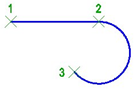
Prompts de comando:
| Especifique o ponto de início: | Especifique o ponto 1. |
| Especifique o próximo ponto ou [Arco/Meia largura/Comprimento/Desfazer/Largura]: | Especifique o ponto 2. |
| Especifique o próximo ponto ou [Arco/Fechar/Meia largura/Comprimento/Desfazer/Largura]: | Selecionar Arco para criar um segmento de arco. |
| Especifique o ponto final do arco ou [Ângulo/Centro/Fechar/Direção/Meia largura/Linha/Raio/Segundo pt/Desfazer/Largura]: | Especifique o ponto final 3 do arco. Imprensa ENTRAR para terminar o comando. |
Informação: O NanoCAD é um aplicativo CAD amigável, acessível e ainda profissional para PC, que oferece uma excelente experiência ao usuário, fornecendo desempenho aprimorado, capacidade total, uma interface clássica e suporte nativo ao formato.dwg.o nanoCAD foi construído para fornecer documentação de projeto e projeto para todas as indústrias.o nanoCAD inclui um conjunto completo de ferramentas CAD básicas e avançadas para 2D/Elaboração 3D e criação de arquivos CAD compatíveis com DWG padrão do setor. Nosso freeware fornece recursos inovadores, colaborativos e personalizáveis para melhorar sua eficiência e inclui algumas APIs, permitindo desde automação de tarefas rotineiras até desenvolvimento complexo de software CAD. Você pode baixar o nanoCad gratuitamente, usando os links abaixo, e comprar mais tarde, caso goste.