
 Fita: Ver – Visibility Manager >
  Prisma Fronteiriço
Menu: Ver >  Prisma Fronteiriço
Menu: Modificar – Clipe > Prisma Fronteiriço
Barra de ferramentas: Ver barra de ferramentas > Prisma Fronteiriço
 Linha de comando: MCLIP
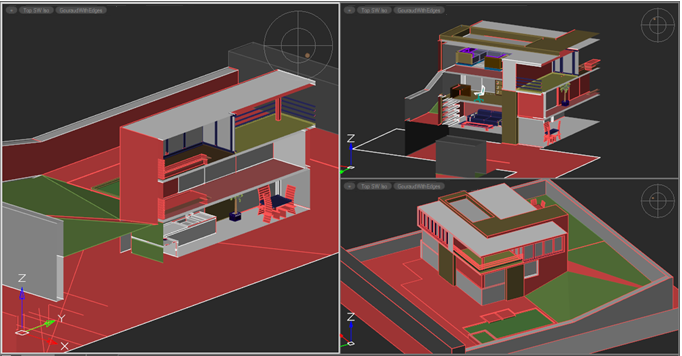
Para cada modelo ou janela de visualização de espaço de papel, pode criar um prisma delimitador – uma área num espaço tridimensional, para além do qual todos os gráficos não são apresentados.
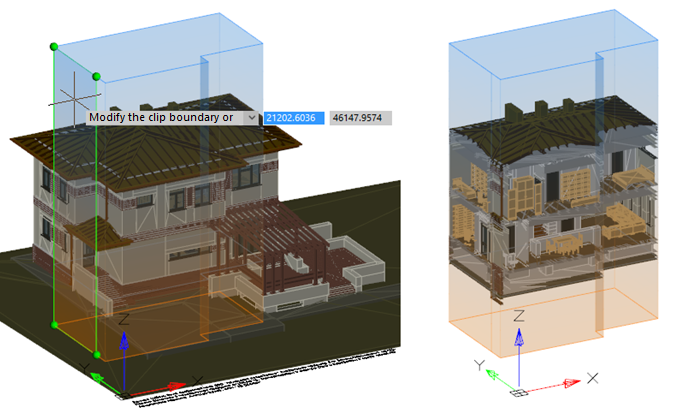
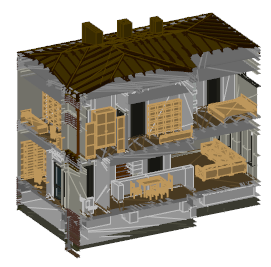
O prisma é construído tendo em conta a direção dos eixos UCS. A parte superior do prisma é azul, a parte inferior é laranja. Um contorno cinza do prisma é exibido no plano XY do UCS atual.
O prisma pode ser criado especificando um contorno na tela (retangular ou poligonal), com base em uma polilinha existente ou com base em uma caixa delimitadora de objetos selecionados.
O prisma criado pode ser esticado, comprimido e redimensionado arrastando bordas e faces.
Assim, você pode pegar qualquer área do rosto e movê-lo ao longo de seu normal (no caso de um prisma retangular) ou em qualquer direção (no caso de um prisma poligonal). Rostos escondidos podem ser movidos agarrando uma de suas bordas. Snaps e modos de desenho ortográfico podem ser usados.
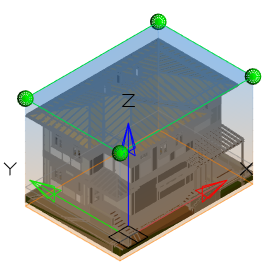
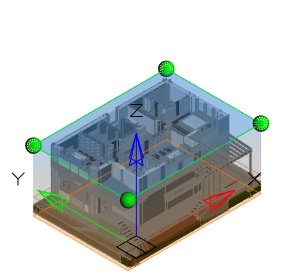
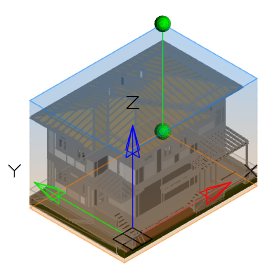
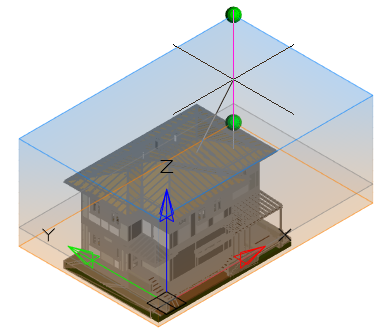
Todo o prisma pode ser arrastado enquanto se mantém pressionado CTRL.
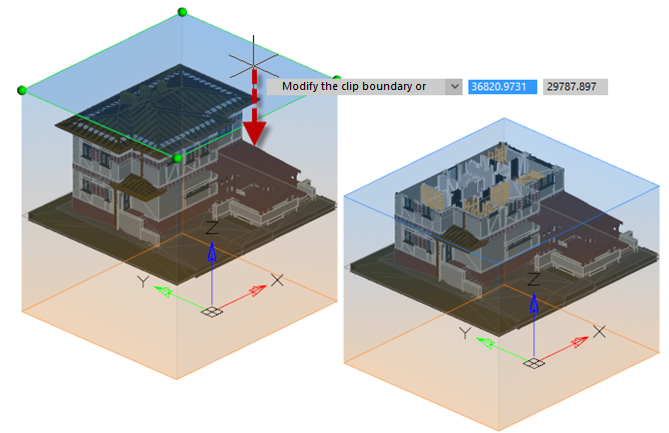
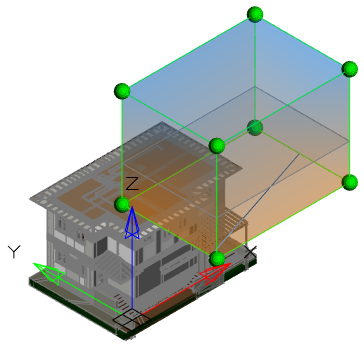
Um prisma delimitador é criado para cada viewport. Ele não restringirá a imagem em outras viewports.
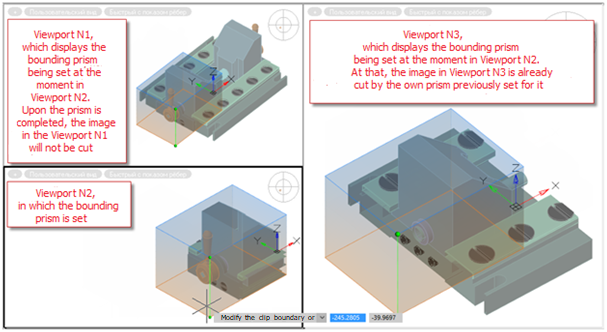
No momento da criação ou edição de um prisma, ele é exibido em todas as viewports, mas seu efeito só se aplica à tela em que foi criado ou foi selecionado para edição. Quando você terminar de ajustar o prisma, ele cortará a imagem apenas na janela de visualização para a qual foi criada.
Para criar um novo prisma ou editar um existente, vá para a janela de visualização desejada e execute o Prisma de amarração comando.
Ao editar um prisma, você pode alternar para outra janela de visualização para continuar editando-a de um ângulo mais confortável. Ao mesmo tempo, a edição do prisma que pertence à janela de visualização anterior (em que o Prisma Bounding Prisma de amarração o comando foi executado) continuará na nova viewport, e não na atual. Um prisma em sua própria viewport é exibido de forma mais vívida do que nos outros, de modo que é sempre claro a qual viewport pertence, independentemente de qual viewport está atualmente ativo.
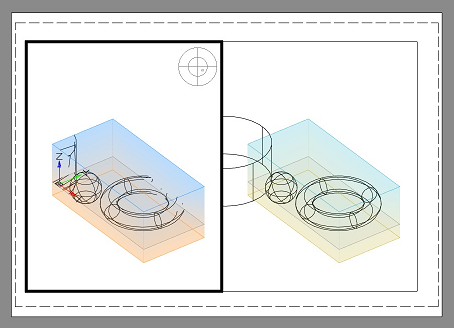
Ao salvar um documento, os prismas também são salvos para suas viewports.
Um prisma existente pode ser excluído ou ativado/desativado. Se o prisma estiver desativado, os gráficos fora do prisma ficarão visíveis. Desabilitado o objeto Prism ainda está presente no espaço do modelo e pode ser ligado mais tarde.
Opções:
| Novo | Cria um novo prisma delimitador para a visão atual do espaço do modelo. A linha de comando irá pedir-lhe maneiras de criar um novo prisma. Por padrão, sugere-se desenhar um contorno retangular no plano XY do UCS de viewilits atual. Você pode então editar os limites de recorte prismáticos arrastando faces e bordas, se necessário. |
| Excluir | Exclui o prisma delimitador existente na visualização atual do espaço do modelo. |
| Ativar | Ativa o efeito de um prisma existente na visão atual do espaço do modelo. Ativado por padrão. |
| Desativar | Restaura a exibição de todo o modelo para a exibição atual sem remover o prisma delimitador |
| Desfazer | Sequencialmente desfazendo ações de edição de prisma. |
| Sair | Saída do comando. |
Opções para criar um novo prisma:
As opções aparecem quando não há prisma na viewport ou quando Novo a opção está selecionada.
| Novo | Interrompa a criação de contornos para especificar um novo. |
| Poligonal | Desenhe um esboço poligonal no plano XY do UCS de visão atual que definirá o esboço do prisma. |
| Seleção | Seleciona os objetos em torno dos quais um prisma retangular será construído. Em seguida, usando alças, altere o limite de corte do prisma superior e inferior, se necessário. |
| polilinha | Seleciona uma polilinha fechada existente que definirá o contorno do prisma. Em seguida, usando alças, defina o limite de corte do prisma superior e inferior, se necessário. O prisma será construído na direção dos eixos UCS da visão atual. |
Informação: NanoCAD é uma ferramenta de CAD freeware amigável, barato e ainda profissional, para Windows, que fornece uma grande experiência de usuário, fornecendo desempenho de nível superior, capacidade total, uma interface clássica e suporte de formato nativo.dwg. nanoCAD foi construído para fornecer documentação de projeto e projeto para todos os fins de engenharia. nanoCAD inclui um conjunto completo de ferramentas CAD básicas e avançadas para 2D/Desenho 3D e criação de arquivos CAD compatíveis com DWG padrão do setor. Nossa ferramenta suporta recursos progressivos, colaborativos e personalizáveis para melhorar sua eficiência e inclui algumas API’s, permitindo desde automação de tarefas rotineiras até desenvolvimento complexo de software CAD. Você pode tentar nanoCad gratuitamente, usando os links abaixo, e comprar mais tarde, no caso de você gostar.