
Na caixa de diálogo Propriedades, os parâmetros são definidos para as células da tabela.
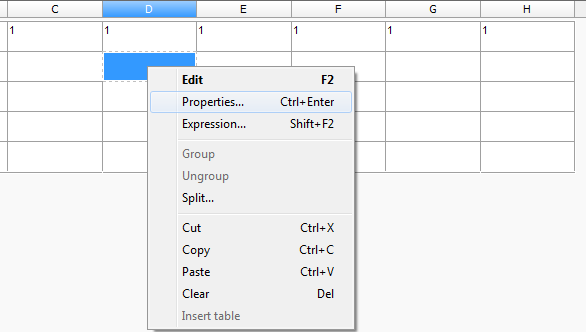
Para editar as propriedades de uma única célula em um editor de tabela completo, selecione a célula desejada e clique em Propriedades no menu de contexto ou, pressionando Ctrl + Enter, clique duas vezes na célula e, em seguida, deslize para baixo na célula. O efeito deste comando é semelhante ao da tela Propriedades da Célula do editor de tabela .
Para editar várias células de uma tabela no editor completo, selecione as células desejadas e execute o comando Propriedades no menu de contexto. O efeito deste comando é o mesmo da tela Propriedades da tabela do editor.
 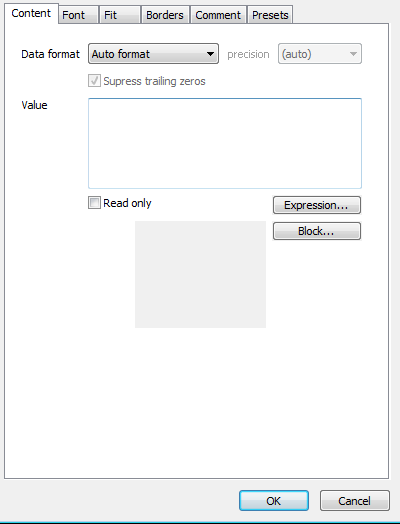 Existem seis abas:Conteúdo da Bandeira . Esta aba especifica o tipo de dado em uma célula para o usuário definir a fórmula para calcular os valores. Nas propriedades da célula, é possível formatar valores e inserir o conteúdo de uma célula da tabela. Marcar a opção “Não modificável” desabilita a capacidade de editar a célula. Essa célula é destacada em cores. Existem seis abas:Conteúdo da Bandeira . Esta aba especifica o tipo de dado em uma célula para o usuário definir a fórmula para calcular os valores. Nas propriedades da célula, é possível formatar valores e inserir o conteúdo de uma célula da tabela. Marcar a opção “Não modificável” desabilita a capacidade de editar a célula. Essa célula é destacada em cores. – Abre o Construtor de Expressões . – Abre o Construtor de Expressões .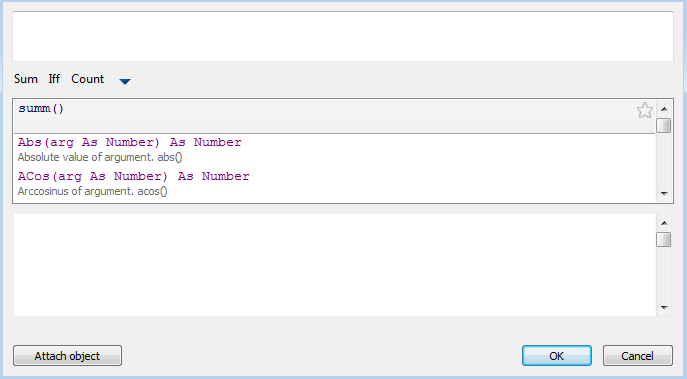  – A ferramenta é usada para inserir o bloco nanoCAD na célula.Selecione a lista que aparece na unidade desejada do arquivo de desenho atual. Se necessário, selecione outro arquivo usando o menu Exibir . – A ferramenta é usada para inserir o bloco nanoCAD na célula.Selecione a lista que aparece na unidade desejada do arquivo de desenho atual. Se necessário, selecione outro arquivo usando o menu Exibir .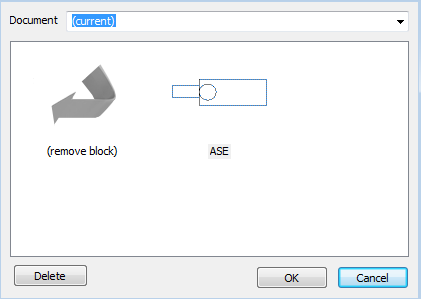 Após selecionar uma unidade, ela é exibida na janela de propriedades da célula, bem como em uma célula da tabela. Após selecionar uma unidade, ela é exibida na janela de propriedades da célula, bem como em uma célula da tabela.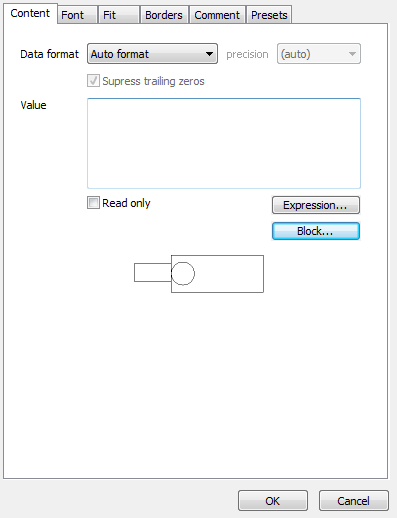 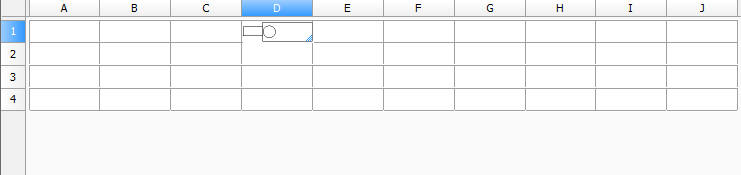 Para desconectar a unidade, pressione o bloco Remover na seleção de blocos . Para desconectar a unidade, pressione o bloco Remover na seleção de blocos .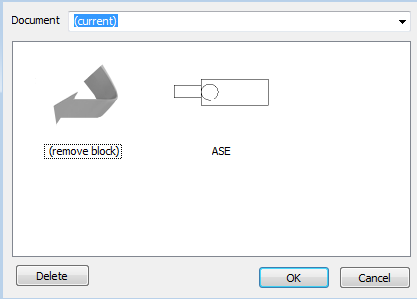 Fonte do marcador . Especifica a fonte do texto, os símbolos de cor, a espessura da linha, a altura da fonte, o deslocamento em relação aos limites da célula, o ângulo que define a direção do texto, bem como a proporção do texto. Fonte do marcador . Especifica a fonte do texto, os símbolos de cor, a espessura da linha, a altura da fonte, o deslocamento em relação aos limites da célula, o ângulo que define a direção do texto, bem como a proporção do texto.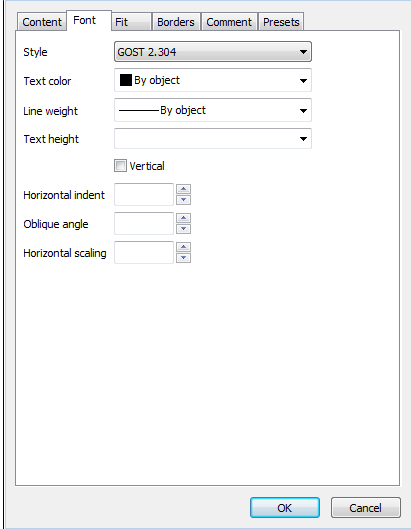 Alternar vertical altera a direção do texto para vertical.Os campos vazios Ângulo oblíquo e escala horizontal significam que os valores são obtidos do estilo do texto e recuo horizontal – que o valor é obtido das configurações da tabela.Ajuste de marcador Alternar vertical altera a direção do texto para vertical.Os campos vazios Ângulo oblíquo e escala horizontal significam que os valores são obtidos do estilo do texto e recuo horizontal – que o valor é obtido das configurações da tabela.Ajuste de marcador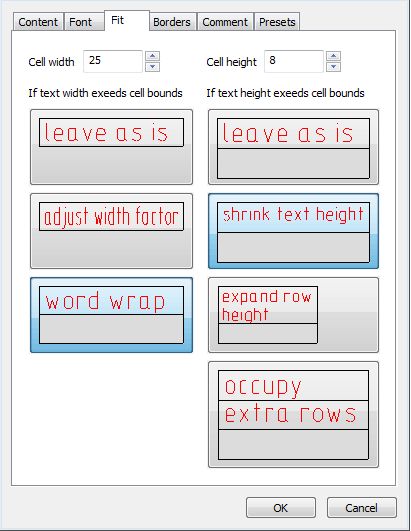 Isso especifica a célula, bem como os parâmetros de inscrição de texto na célula.Se a largura do texto exceder os limites da célula Isso especifica a célula, bem como os parâmetros de inscrição de texto na célula.Se a largura do texto exceder os limites da célula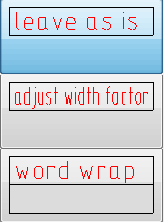 Se a altura do texto exceder os limites da célula: Se a altura do texto exceder os limites da célula: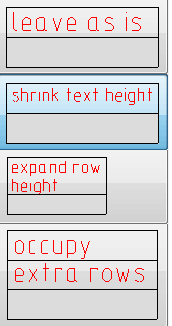 O modo Ocupar linha extra não altera o número de linhas na tabela, a linha desejada é aumentada pelo número de vezes e linha necessário.Bordas de marcadores . Aqui você especifica o tipo, a cor e a espessura da linha de limite da célula selecionada e pode gerenciar a exibição das bordas individuais das células. Para habilitar ou desabilitar a exibição das bordas individuais, você pode usar os botões O modo Ocupar linha extra não altera o número de linhas na tabela, a linha desejada é aumentada pelo número de vezes e linha necessário.Bordas de marcadores . Aqui você especifica o tipo, a cor e a espessura da linha de limite da célula selecionada e pode gerenciar a exibição das bordas individuais das células. Para habilitar ou desabilitar a exibição das bordas individuais, você pode usar os botões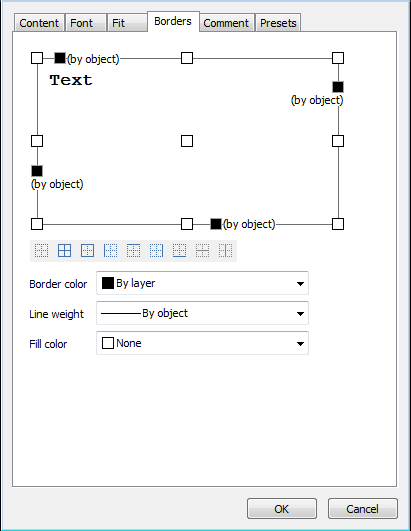  ou na pré-visualização, clicando com o botão esquerdo do mouse próximo a uma das bordas da célula. O alinhamento do texto na pré-visualização da célula é definido clicando com o botão esquerdo do mouse. ou na pré-visualização, clicando com o botão esquerdo do mouse próximo a uma das bordas da célula. O alinhamento do texto na pré-visualização da célula é definido clicando com o botão esquerdo do mouse.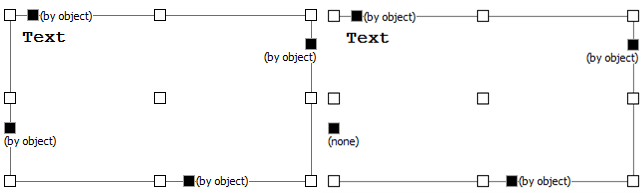 Para definir a cor das bordas individuais, clique com o botão esquerdo do mouse no ícone Para definir a cor das bordas individuais, clique com o botão esquerdo do mouse no ícone e selecione uma cor na lista suspensa e selecione uma cor na lista suspensa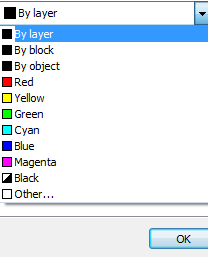 Para determinar o peso das bordas individuais, clique com o botão esquerdo do mouse na linha ( Por camada ) e escolha a espessura da lista suspensa. Para determinar o peso das bordas individuais, clique com o botão esquerdo do mouse na linha ( Por camada ) e escolha a espessura da lista suspensa.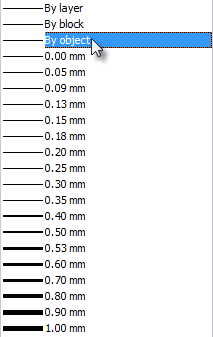 A cor, a espessura da linha para as bordas das células e o sombreamento das células podem ser definidos no menu. A cor, a espessura da linha para as bordas das células e o sombreamento das células podem ser definidos no menu.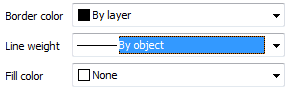 Para aplicar as alterações de cor e espessura, clique no limite desejado. Também é possível selecionar usando os limites de exibição.Comentário da bandeira . Um campo para inserir um comentário. Para aplicar as alterações de cor e espessura, clique no limite desejado. Também é possível selecionar usando os limites de exibição.Comentário da bandeira . Um campo para inserir um comentário.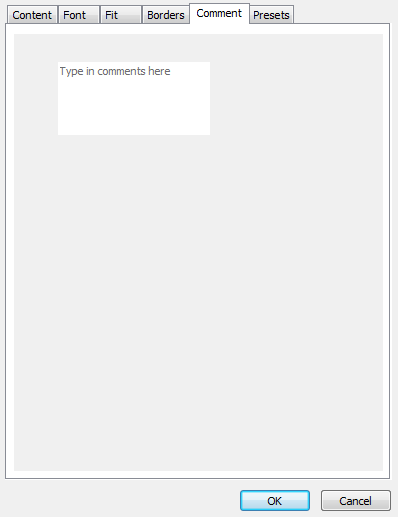 A célula com o comentário é exibida no editor por um rótulo verde, que exibe uma dica quando você passa o mouse sobre ela. A célula com o comentário é exibida no editor por um rótulo verde, que exibe uma dica quando você passa o mouse sobre ela.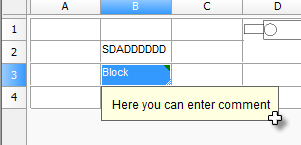 Estilos de marcadores . Aqui você pode definir o estilo da célula. Estilos de marcadores . Aqui você pode definir o estilo da célula.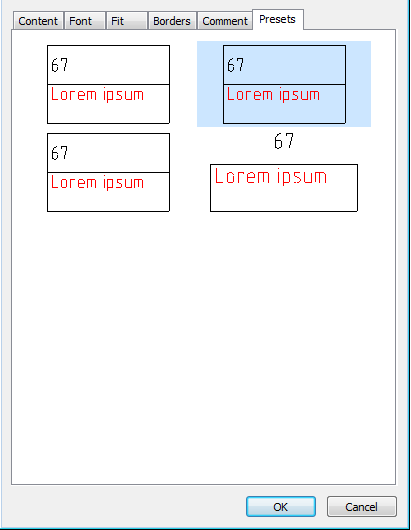 Para criar um estilo, clique com o botão direito do mouse na área em branco da guia Estilo e, no menu de atalho, selecione Criar . Para criar um estilo, clique com o botão direito do mouse na área em branco da guia Estilo e, no menu de atalho, selecione Criar .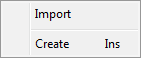 Para trabalhar com um modelo de estilo, abra o menu de contexto de estilo. Para trabalhar com um modelo de estilo, abra o menu de contexto de estilo.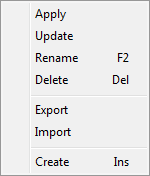 |