
 Fita: Casa, Desenhar – Modificar >
  Quebrar Vetores
Menu: Modificar – Quebrar vetores
Barra de ferramentas: Modificar –
 Linha de comando: QUEBRA, BR, VCBREAKCMD
O Quebrar vetores o comando quebra linhas, arcos, círculos, polilinhas, elipses, splines e outros objetos vetoriais em duas partes. Uma quebra pode ser realizada pela exclusão de uma parte dela (quebra do objeto em dois pontos) ou sem exclusão (quebra do objeto em um ponto). Alguns objetos fechados, por exemplo, círculo, elipse, não podem ser quebrados em um ponto.
Para quebrar um objeto em um ponto, no prompt de comando para inserir o segundo ponto, digite @0,0:
Especifique o segundo ponto de interrupção ou [Primeiro ponto]: @0,0
Opções de comando:
| ? | Abre as opções adicionais para selecionar objetos. |
| Primeiro ponto | Alterna para o modo de seleção de primeiro ponto. |
Quebra de Objeto em Dois Pontos
A parte do objeto entre os pontos especificados será excluída. Por padrão, o ponto de seleção do objeto é o primeiro ponto da quebra. Para especificar outro ponto como o primeiro ponto, selecione o Primeiro ponto opção.
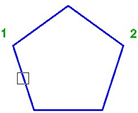 | 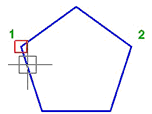 | 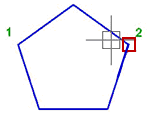 | 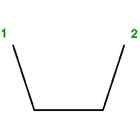 |
Prompts de comando:
| Selecione objetos ou [?]: | Selecione um objeto. |
| Especifique o segundo ponto de interrupção ou [Primeiro ponto]: | Selecionar Primeiro ponto. |
| Especifique o primeiro ponto de interrupção: | Especifique o ponto 1. |
| Especifique o segundo ponto de interrupção: | Especifique o ponto 2. |
Especifique o mesmo ponto que o primeiro e o segundo pontos da quebra.
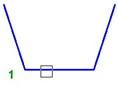 | 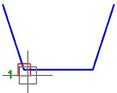 | 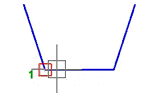 | 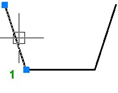 |
Prompts de comando:
| Selecione objetos ou [?]: | Selecione um objeto. |
| Especifique o segundo ponto de interrupção ou [Primeiro ponto]: | Selecionar Primeiro ponto. |
| Especifique o primeiro ponto de interrupção: | Especifique o ponto 1. |
| Especifique o segundo ponto de interrupção: | Especifique novamente o ponto 1. |