
Menu principal: Construção – Comunicações > Rastreamento automático .
Barra de ferramentas: Comunicações > Rastreamento automático.
Linha de comando: SPTRACINGADD .
A equipe separa automaticamente o rastreamento nas relações já estabelecidas entre as portas.
O traço guia
Para construir o traço correto, é necessário construir o traço direcional auxiliar, que pode, por exemplo, ser posicionado ao longo das paredes.
Traço auxiliar – traço definido como “Traço direcional” (“Sim”).
Traço de construção
Para construir o trace deve:
1. Selecione o comando “Rastreamento automático”
2. Especifique o equipamento, as portas e o rastreamento direcional, ou selecione todas as redes ativas pressionando “Enter”.
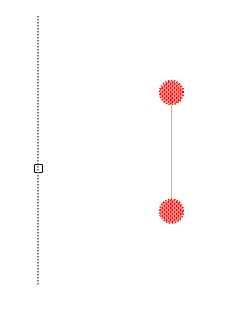
Se não houver nenhum equipamento e portas especificados ou rastreamento direcional, uma caixa de diálogo será exibida oferecendo a opção de separar o rastreamento na rede.

5. Após selecionar os objetos na caixa de diálogo “Tipo de conexão”, selecione os tipos de conexões através das quais o rastreamento deve ser diluído.
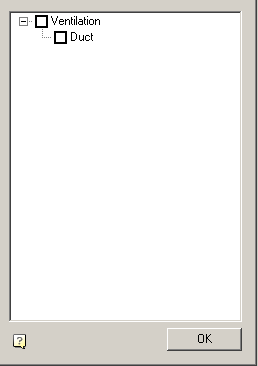
6. Confirme sua seleção. O traçado será criado automaticamente de acordo com as regras de design.
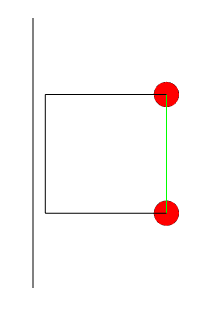
| Observação: | Se o guia tiver o mesmo padrão que as instalações de comunicação, as instalações de comunicação serão conectadas ao trilho. |
Se necessário, você pode cancelar por trace, rail e ajustar o comando novamente ou editar manualmente o trace criado .