
 Fita: Raster – Trace – Trace >
  Linha Seguindo
 Menu: Raster – Trace >
  LineSeguindo
 Linha de comando: LFCMD
 Esta funcionalidade está disponível apenas no módulo Raster
O método pertence aos comandos de rastreamento forçado.
O método permite rastrear linhas raster arbitrárias, aproximando-as com uma polilinha vetorial. Ao rastrear, especifique um ponto na linha raster e o comando segue automaticamente essa linha (a direção de rastreamento deve ser determinada) para a linha mais próxima ponto do nó da linha ou para o ponto de intersecção e cria uma polilinha vetorial aproximada – uma polilinha que consiste em segmentos lineares. O ponto do nó de um a linha raster é o seu ponto final ou o ponto de intersecção com outro objeto raster. Assim, em uma etapa, uma parte de uma linha raster arbitrária delimitada por dois pontos de nó é traçada – um segmento de polilinha raster. Uma etapa de rastreamento pode criar um número arbitrário de segmentos, cujo número depende da complexidade da linha e das configurações de rastreamento.
Depois de rastrear cada segmento de polilinha, selecione a direção adicional do rastreamento ou conclua o procedimento. A direção é selecionada especificando um ponto no próximo segmento da curva raster adjacente ao último segmento traçado. As etapas e os segmentos de polilinha podem ser desfeitos.
O comando fornece o modo no qual a direção do rastreamento contínuo é determinada automaticamente. Neste modo, o programa oferece uma das direções possíveis, mostrando um marcador especial no segmento selecionado como uma continuação. Dentro de um período de tempo especificado (por padrão, o tempo de espera é 0), você pode escolher outra direção ou concordar com a proposta. Se a direção não estiver selecionada, depois que o tempo de espera tiver decorrido, o programa continuará automaticamente rastreando na direção selecionada.
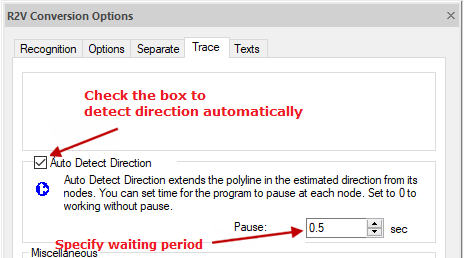
Definir a direção de detecção automática
O rastreamento de polilinhas rasterizadas é influenciado pelos parâmetros definidos no Opções de Conversão R2V caixa de diálogo no Opções guia: Max. espessura Max. Quebra e Precisão, que especificam a espessura máxima da polilinha raster, o tamanho da quebra ignorada e a precisão da aproximação da polilinha raster.
A cor e a largura da polilinha criada pelo rastreamento dependem do controle verificado Usar tabela caixa e valores especificados de parâmetros no Separação guia no Opções de Conversão R2V diálogo.
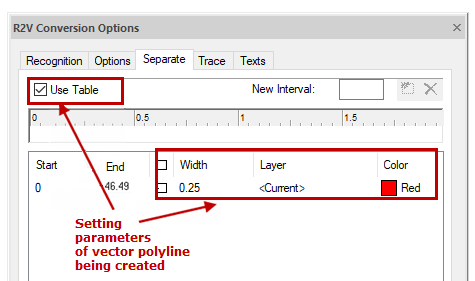
Definir parâmetros de polilinha vetorial sendo criada
Comandos de menu de contexto ao rastrear polilinha
| Comando | Descrição |
| Entrar | Conclui o processo de rastreamento de polilinha e seleciona a polilinha. O comando continua. |
| Cancelar | Interrompe o processo de rastreamento e cancela todo o trabalho realizado. Além disso, o processo de rastreamento é interrompido pressionando ESC. |
| BackStep | Desfaz a última etapa de rastreamento. |
| BackSegment | Desfaz o último segmento de polilinha. |
| Direção | Inverte a direção de rastreamento. |
| Linha DrawLine | Adiciona um segmento de linha a uma polilinha sem rastreamento. Para adicionar vários segmentos, pressione MUDAR. |
| Centro | Zooms a imagem para mostrar o último vértice de polilinha adicionado no centro da tela. |
A ordem de traçar uma polilinha
1. Defina os parâmetros de comando no Opções de Conversão R2V caixa de diálogo;
2. Especifique o modo de rastreamento (Faça vetor Apagar Raster etc.);
3. Execute o traço polilinha comamnd;
4. Escolha pontos na curva raster. Quando o Direção de Detecção Automática a caixa está marcada, uma linha “rubber” é desenhada a partir do cursor do rato mostrando a direção do traço atual;
5. Gerenciar o processo de rastreamento a partir do menu de contexto;
6. Para concluir a criação de polilinha, selecione Entrar ou pressione ENTRAR;
7. Para sair do comando, pressione ESC.
Polilinha de traçado com segmentos ortogonais
Ao traçar polilinhas rasterizadas, você pode usar o modo de ortogonalização, que permite alinhar os segmentos de polilinha gerados em um pré-definido ângulo base:
1. No Opções de Conversão R2V caixa de diálogo, ao rastrear, marque o Linha Seguir Ortogonalização caixa no Rastrear tabulação;
2. Verifique o Ângulo de Base de Estimativa Automática caixa ou definir a primeira direção do segmento no Ângulo base campo (ou usando  botão de medi-lo na tela);
3. Diminuir o Precisão valor no Opções guia para evitar a criação de segmentos supérfluos;
4. Selecione o modo de rastreamento necessário e execute o comando polyline trace;
5. Especifique o ponto na tela para iniciar o rastreamento.
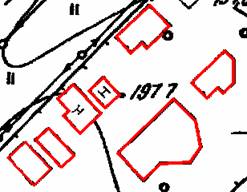
Resultados de traço com ortogonalização
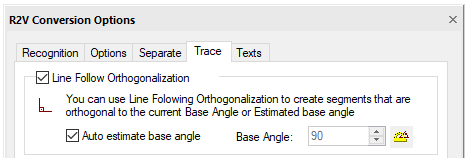
Definir ortogonalização ao rastrear
Informação: O NanoCAD é uma plataforma CAD amigável, de baixo custo e ainda poderosa para PC, que permite uma ótima experiência do usuário, fornecendo desempenho aprimorado, capacidade total, uma interface clássica e suporte nativo ao formato.dwg.o nanoCAD foi construído para fornecer documentação de projeto e projeto para todos os fins industriais.o nanoCAD inclui um conjunto completo de ferramentas CAD básicas e avançadas para 2D/Elaboração 3D e criação de arquivos CAD compatíveis com DWG padrão do setor. Nosso software fornece recursos inovadores, colaborativos e personalizáveis para melhorar sua eficiência e inclui algumas APIs, permitindo desde a automação de tarefas rotineiras até o desenvolvimento complexo de aplicativos CAD. Você pode baixar o nanoCad gratuitamente, usando os links abaixo, e comprar mais tarde, caso goste.