
 Fita: Raster – Modificação >
  Alterar Tamanho
Menu: Raster –  Alterar Tamanho
 Linha de comando: IMAGESIZE
 Esta funcionalidade está disponível apenas no módulo Raster.
Ele é usado para trazer o tamanho da imagem de acordo com valores predeterminados.
É aconselhável realizar após a realização de operações como deskewing e corte da imagem, bem como após a digitalização, o que resulta em uma imagem de tamanho não padronizado. Se a nova imagem for menor que a original, a imagem será cortada. Se a nova imagem for maior que a original, margens serão adicionadas à imagem. As alterações são rastreadas na janela de visualização.
A operação pode ser aplicada a apenas uma imagem.
Selecione e imagem e execute o comando.
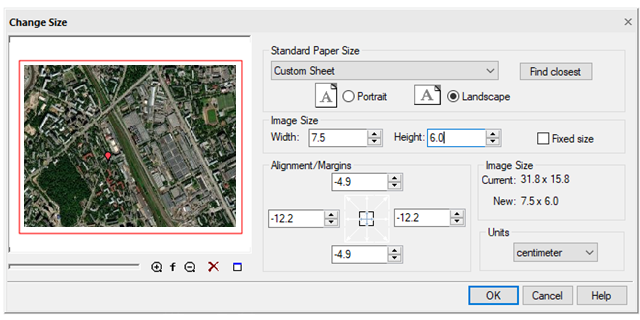
Na caixa de diálogo exibida, defina os seguintes parâmetros:
1. No Unidades campo, selecione unidades de medida da lista;
2. Determine o tamanho da imagem necessária de uma das seguintes maneiras:
é Determine automaticamente o formato mais próximo – clique no Encontre mais perto botão no Tamanho Padrão do Papel seção;
é No Tamanho Padrão do Papel lista, selecione um dos formatos de papel padrão e a orientação necessária (Paisagem ou Retrato). Você pode personalizar o Tamanho Padrão do Papel lista no Papéis seção do Opções diálogo;
é Insira valores no Largura e Altura campos do Tamanho da Imagem seção;
é Se você trabalha com uma imagem colorida ou em tons de cinza, a cor das bordas da imagem adicionada é especificada pelo Layout Cor de Fundo parâmetro no Configurações de cores seção do Opções caixa de diálogo;
3. Alinhe a imagem usando uma das setas do Alinhamento/Margens campo. Por exemplo, você pode alinhar a imagem no canto superior esquerdo clicando na seta do canto superior esquerdo. Para centralizar a imagem, selecione o botão central;
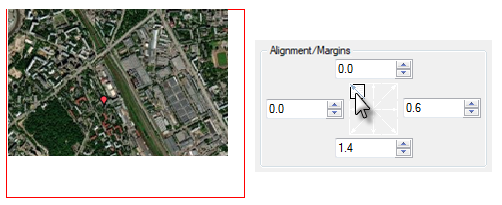
4. Especifique os tamanhos das margens da imagem de uma das seguintes maneiras:
é Redimensione a imagem aumentando ou diminuindo as margens. Para fazer isso, limpe o Tamanho fixo caixa de seleção e, usando os campos apropriados no Alinhamento/Margens seção, aumentar ou diminuir o tamanho das margens nas direções necessárias, inserindo valores positivos ou negativos nos campos apropriados;
é Alinhe o tamanho fixo da imagem alterando os valores de margem. Verifique o Tamanho fixo caixa. Em seguida, para as margens de imagem necessárias, insira os valores alterados nos campos apropriados;
5. Imprensa OK.
Informação: O NanoCAD é uma plataforma CAD simples, acessível e ainda profissional para PC, que fornece uma ótima experiência ao usuário, fornecendo desempenho de nível superior, capacidade total, uma interface clássica e suporte nativo ao formato.dwg.o nanoCAD foi construído para fornecer documentação de projeto e projeto para todos os fins industriais.o nanoCAD inclui um conjunto completo de ferramentas CAD básicas e avançadas para 2D/Elaboração 3D e criação de arquivos CAD compatíveis com DWG padrão do setor. Nosso programa suporta recursos criativos, colaborativos e personalizáveis para aumentar sua eficiência e inclui algumas APIs, permitindo desde automação de tarefas rotineiras até desenvolvimento complexo de software CAD. Você pode tentar nanoCad gratuitamente, usando os links abaixo, e comprar mais tarde, no caso de você gostar.