
 Linha de comando: GEOMCONSTRAÇÃO.
Restrições geométricas permitem criar geometria dependente.
1. Comando de chamada  “Constrições geométricas”.
| Nota: | Além disso, cada dependência tem seu próprio comando de chamada. |
2. Selecione a dependência geométrica necessária no menu de contexto ou na linha de comando:
é Colinear
é Vertical
é Paralelo
é Tangente
é Suave
é Igual
é Fixar
3. Tome as medidas necessárias.
4. A restrição será instalada.
 Menu principal: Restrições – Geométrica –
  Coincidente.
Fita: Restrições – Geométrica – Coincidente.
Barra de ferramentas: Restrições – Coincidente .
Linha de comando: GCCOINCIDENTE.
O comando impõe uma sobreposição de dependência.
1. Comando de chamada “Coincidente”.
| Nota: | Depois que o comando for chamado, outros comandos de dependência estarão disponíveis no menu de contexto, para o qual você pode alternar se necessário. A lista de dependências é controlada pelo switch “Adição contínua de restrições no modo manual (autoadicionar até ser interrompido)”. |
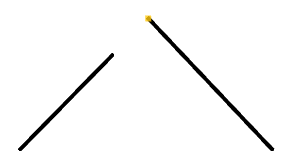
2. Especifique o primeiro ponto base do objeto ou selecione o objeto.
Para selecionar um ponto, você deve passar o mouse sobre o objeto. O ponto selecionado será mostrado em laranja. Para selecionar o ponto desejado, você deve passar o mouse sobre o objeto do lado desejado. Para selecionar um ponto, pressione LMB. O ponto selecionado fica verde.
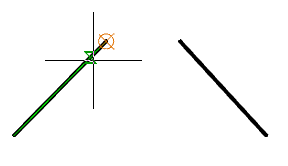
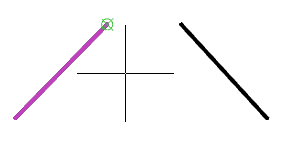
Para selecionar um objeto, selecione o “O-objeto” comando no menu de contexto e selecione o objeto necessário. O ponto selecionado subseqüente será relacionado a ele colinearmente.
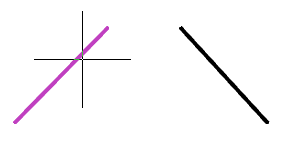
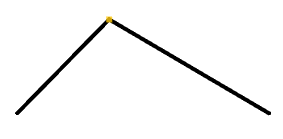
3. Selecione o ponto do segundo objeto da mesma maneira que o primeiro. Haverá uma combinação. O ponto de alinhamento será exibido em um quadrado amarelo.
Se dois pontos forem escolhidos, eles serão combinados. O segundo ponto se move para o ponto selecionado primeiro.
Se um objeto e um ponto foram selecionados, o segundo objeto será colocado de tal forma que o ponto é colinear ao primeiro objeto.
| Nota: | Se o interruptor estiver ligado “Adição contínua de restrições no modo manual (autoadicionar até ser interrompido)”, depois de aplicar a dependência, o sistema mudará automaticamente para a inserção da seguinte dependência. Para sair do loop, pressione “Esc”. |
Objetos permitidos e pontos de dependência
é pontos de controle de objetos;
é segmento de linha;
é círculo;
é arco;
é segmento de uma polilinha (retilinear ou arco);
é elipse.
Menu principal: Restrições – Geométrica –  Colinear.
Fita: Restrições – Geométrica – Colinear.
Barra de ferramentas: Restrições – Colinear.
Linha de comando: GCCOLINEAR.
O comando transmite colinearidade aos objetos.
1. Comando de chamada “Colinear”.
| Nota: | Depois que o comando for chamado, outros comandos de dependência estarão disponíveis no menu de contexto, para o qual você pode alternar se necessário. A lista de dependências é controlada pelo switch “Adição contínua de restrições no modo manual (autoadicionar até ser interrompido)”. |
2. Especifique o primeiro objeto ou selecione o comando “M-múltiplo” no menu de contexto, que permite atribuir uma dependência a vários objetos de uma só vez.
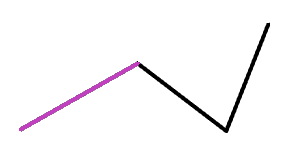
3. Especifique o segundo objeto e objetos subsequentes (se o comando “M-múltiplo” foi selecionado).
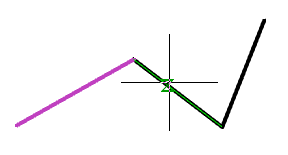
4. Os objetos serão colineares, ou seja, estarão localizados na mesma linha. Perto dos objetos aparecerão ícones de dependências sobrepostas.
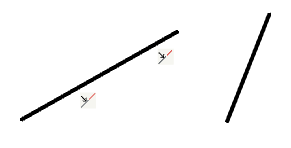
| Nota: | Se o interruptor estiver ligado “Adição contínua de restrições no modo manual (autoadicionar até ser interrompido)”, depois de aplicar a dependência, o sistema mudará automaticamente para a inserção da seguinte dependência. Para sair do loop, pressione “Esc”. |
Objetos permitidos e pontos de dependência
é segmento de linha;
é segmento retilíneo de uma polilinha.
Menu principal: Restrições – Geométrica –  Vertical.
Fita: Restrições – Geométrica – Vertical.
Barra de ferramentas: Restrições – Vertical.
Linha de comando: GVERTICAL.
O comando sobrepõe verticalidade em objetos.
1. Comando de chamada “Vertical”.
| Nota: | Depois que o comando for chamado, outros comandos de dependência estarão disponíveis no menu de contexto, para o qual você pode alternar se necessário. A lista de dependências é controlada pelo switch “Adição contínua de restrições no modo manual (autoadicionar até ser interrompido)”. |
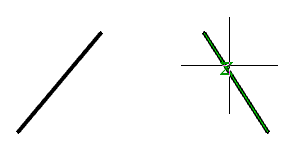
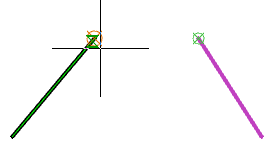
2. Determine como aplicar a dependência: a um objeto ou a um ponto de controle. Para impor uma dependência no ponto de controle, chame o comando do menu de contexto “2-2 pontos”.
3. Selecione um objeto ou pontos (dependendo do método selecionado). Pontos podem pertencer a diferentes objetos.
| Objeto | 2 pontos |
 |  |
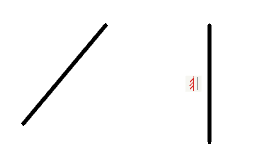
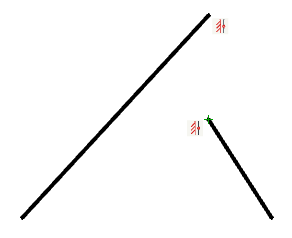
4. Dependência será imposta. Perto dos objetos aparecerão ícones de dependências sobrepostas.
| Objeto | 2 pontos |
 |  |
| Nota: | Se o interruptor estiver ligado “Adição contínua de restrições no modo manual (autoadicionar até ser interrompido)”, depois de aplicar a dependência, o sistema mudará automaticamente para a inserção da seguinte dependência. Para sair do loop, pressione “Esc”. |
Objetos permitidos e pontos de dependência
é pontos de controle de objetos;
é segmento de linha;
é segmento retilíneo de uma polilinha.
Menu principal: Restrições – Geométrica –  Horizontal.
Fita: Restrições – Geométrica – Horizontal.
Barra de ferramentas: Restrições – Horizontal.
Linha de comando: GCORIZONTAL.
O comando sobrepõe horizontalidade em objetos.
1. Comando de chamada “Horizontal”.
| Nota: | Depois que o comando for chamado, outros comandos de dependência estarão disponíveis no menu de contexto, para o qual você pode alternar se necessário. A lista de dependências é controlada pelo switch “Adição contínua de restrições no modo manual (autoadicionar até ser interrompido)”. |
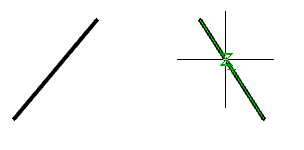
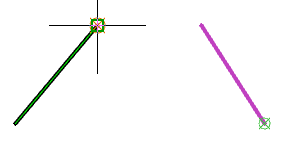
2. Determine como aplicar a dependência: a um objeto ou a um ponto de controle. Para impor uma dependência no ponto de controle, chame o comando do menu de contexto “2-2 pontos”.
3. Selecione um objeto ou pontos (dependendo do método selecionado). Pontos podem pertencer a diferentes objetos.
| Objeto | 2 pontos |
 |  |
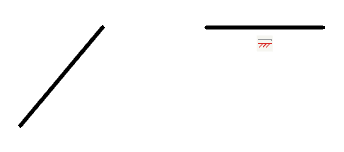
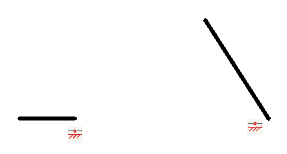
4. Dependência será imposta. Perto dos objetos aparecerão ícones de dependências sobrepostas.
| Objeto | 2 pontos |
 |  |
| Nota: | Se o interruptor estiver ligado “Adição contínua de restrições no modo manual (autoadicionar até ser interrompido)”, depois de aplicar a dependência, o sistema mudará automaticamente para a inserção da seguinte dependência. Para sair do loop, pressione “Esc”. |
Objetos permitidos e pontos de dependência
é pontos de controle de objetos;
é segmento de linha;
é segmento retilíneo de uma polilinha.
Menu principal: Restrições – Geométrica –  Perpendicular.
Fita: Restrições – Geométrica – Perpendicular.
Barra de ferramentas: Restrições – Perpendicular.
Linha de comando: GCPERPENDICULAR.
O comando impõe uma perpendicularidade aos objetos.
1. Comando de chamada “Perpendicular”.
| Nota: | Depois que o comando for chamado, outros comandos de dependência estarão disponíveis no menu de contexto, para o qual você pode alternar se necessário. A lista de dependências é controlada pelo switch “Adição contínua de restrições no modo manual (autoadicionar até ser interrompido)”. |
2. Selecione o primeiro objeto.
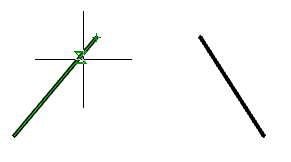
3. Selecione o segundo objeto.
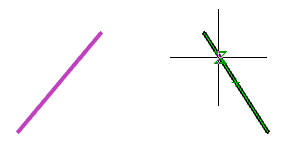
4. Restrição será imposta. Os objetos se tornarão perpendiculares entre si. Perto dos objetos aparecerão ícones de dependências sobrepostas.
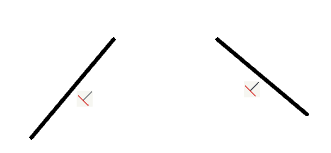
| Nota: | Se o interruptor estiver ligado “Adição contínua de restrições no modo manual (autoadicionar até ser interrompido)”, depois de aplicar a dependência, o sistema mudará automaticamente para a inserção da seguinte dependência. Para sair do loop, pressione “Esc”. |
Objetos permitidos e pontos de dependência
é segmento de linha;
é segmento retilíneo de uma polilinha.
Menu principal: Restrições – Geométrica –  Paralelo.
Fita: Restrições – Geométrica – Paralelo.
Barra de ferramentas: Restrições – Paralelo.
Linha de comando: GCPARALELO.
o comando impõe uma dependência paralela aos objetos.
1. Comando de chamada “Paralelo”.
| Nota: | Depois que o comando for chamado, outros comandos de dependência estarão disponíveis no menu de contexto, para o qual você pode alternar se necessário. A lista de dependências é controlada pelo switch “Adição contínua de restrições no modo manual (autoadicionar até ser interrompido)”. |
2. Selecione o primeiro objeto.
3. Selecione o segundo objeto.
4. Dependência será imposta. Os objetos se tornarão paralelos uns aos outros. Perto dos objetos aparecerão ícones de dependências sobrepostas.
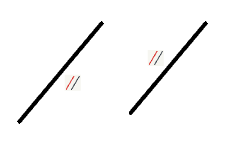
| Nota: | Se o interruptor estiver ligado “Adição contínua de restrições no modo manual”, depois de aplicar a dependência, o sistema mudará automaticamente para a inserção da seguinte dependência. Para sair do loop, pressione “Esc”. |
Objetos permitidos e pontos de dependência
é segmento de linha;
é segmento retilíneo de uma polilinha.
Menu principal: Restrições – Geométrica –  Tangente.
Fita: Restrições – Geométrica – Tangente.
Barra de ferramentas: Restrições – Tangente.
Linha de comando: GCTANGENTE.
O comando sobrepõe a dependência de toque em objetos.
1. Comando de chamada “Tangente”.
| Nota: | Depois que o comando for chamado, outros comandos de dependência estarão disponíveis no menu de contexto, para o qual você pode alternar se necessário. A lista de dependências é controlada pelo switch “Adição contínua de restrições no modo manual”. |
2. Selecione o primeiro objeto. Um dos objetos selecionáveis deve ser: um círculo, um arco, um segmento de arco de uma polilinha, uma elipse.
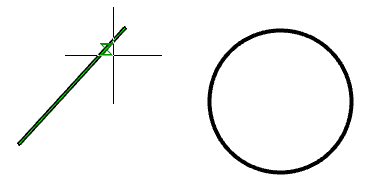
3. Selecione o segundo objeto. Um dos objetos selecionáveis deve ser: um círculo, um arco, um segmento de arco de uma polilinha, uma elipse.
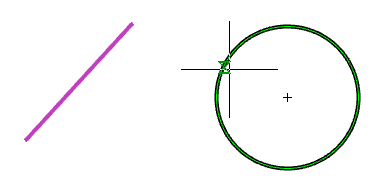
4. Dependência será imposta. Os objetos se tocam. Perto dos objetos aparecerão ícones de dependências sobrepostas.
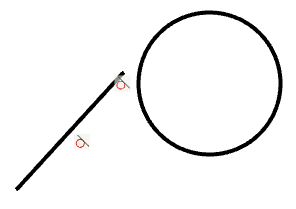
| Nota: | Se o interruptor estiver ligado “Adição contínua de restrições no modo manual”, depois de aplicar a dependência, o sistema mudará automaticamente para a inserção da seguinte dependência. Para sair do loop, pressione “Esc”. |
Objetos permitidos e pontos de dependência
é segmento de linha;
é segmento retilíneo de uma polilinha;
é círculo, arco, segmento de arco de uma polilinha, elipse;
é combinações de círculos, arcos, segmentos de arco de polilinhas, elipses.
Menu principal: Restrições – Geométrica –  Suave.
Fita: Restrições – Geométrica – Suave.
Barra de ferramentas: Restrições – Suave.
Linha de comando: GCSMOOTH.
O comando impõe a restrição suave em um spline e objeto.
1. Comando de chamada “Liso”.
| Nota: | Depois que o comando for chamado, outros comandos de dependência estarão disponíveis no menu de contexto, para o qual você pode alternar se necessário. A lista de dependências é controlada pelo switch “Adição contínua de restrições no modo manual”. |
2. Selecione um ponto na primeira curva.
| Importante! | A primeira curva deve ser sempre um spline! |
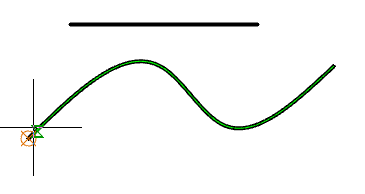
3. Selecione um ponto na segunda curva.
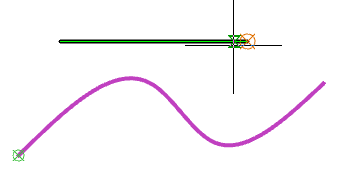
4. Dependência será imposta. Perto dos objetos aparecerão ícones de dependências sobrepostas.
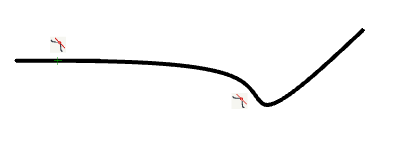
| Nota: | Se o interruptor estiver ligado “Adição contínua de restrições no modo manual”, depois de aplicar a dependência, o sistema mudará automaticamente para a inserção da seguinte dependência. Para sair do loop, pressione “Esc”. |
Objetos permitidos e pontos de dependência
é spline; spline
é segmento de linha;
é segmento retilíneo e de arco da polilinha;
é arco.
Menu principal: Restrições – Geométrica –  Concentrado.
Fita: Restrições – Geométrica – Concentrado.
Barra de ferramentas: Restrições – Concentrado.
Linha de comando: GCCONCENTRADO.
Restrição de comando no alinhamento de círculos, arcos e outros objetos.
1. Comando de chamada “Concêntrico”.
| Nota: | Depois que o comando for chamado, outros comandos de dependência estarão disponíveis no menu de contexto, para o qual você pode alternar se necessário. A lista de dependências é controlada pelo switch “Adição contínua de restrições no modo manual”. |
2. Selecione o primeiro objeto.
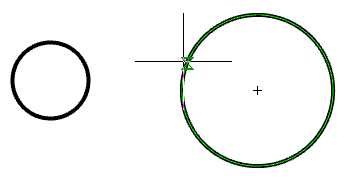
3. Selecione o segundo objeto.
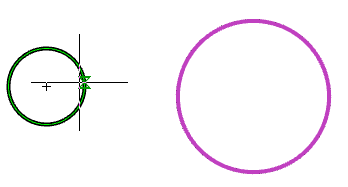
4. Dependência será imposta. Perto dos objetos aparecerão ícones de dependências sobrepostas.
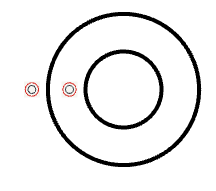
| Nota: | Se o interruptor estiver ligado “Adição contínua de restrições no modo manual”, depois de aplicar a dependência, o sistema mudará automaticamente para a inserção da seguinte dependência. Para sair do loop, pressione “Esc”. |
Objetos permitidos e pontos de dependência
é círculo;
é arco;
é segmento de arco de uma polilinha;
é elipse.
Menu principal: Restrições – Geométrica –  Igual.
Fita: Restrições – Geométrica – Igual.
Barra de ferramentas: Restrições – Igual.
Linha de comando: GCEQUAL.
O comando define a relação entre a igualdade de dimensões (comprimento, diâmetro, raio, etc.) de dois ou mais objetos.
1. Comando de chamada “Equal”.
| Nota: | Depois que o comando for chamado, outros comandos de dependência estarão disponíveis no menu de contexto, para o qual você pode alternar se necessário. A lista de dependências é controlada pelo switch “Adição contínua de restrições no modo manual”. |
2. Especifique o primeiro objeto ou selecione o comando “Múltiplo” no menu de contexto, que permite atribuir uma dependência a vários objetos de uma só vez.
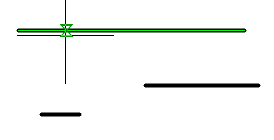
3. Especifique o segundo objeto e os objetos subsequentes (se o “Múltiplo” o comando foi selecionado).
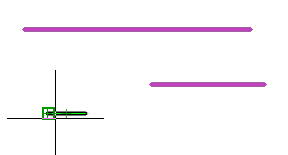
4. Dependência será imposta. Perto dos objetos aparecerão ícones de dependências sobrepostas.
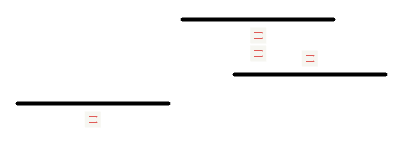
| Nota: | Se o interruptor estiver ligado “Adição contínua de restrições no modo manual”, depois de aplicar a dependência, o sistema mudará automaticamente para a inserção da seguinte dependência. Para sair do loop, pressione “Esc”. |
Objetos permitidos e pontos de dependência
é segmento de linha;
é segmento retilíneo e de arco da polilinha;
é círculo;
é arco.
Menu principal: Restrições – Geométrica –  Simétrico.
Fita: Restrições – Geométrica – Simétrico.
Barra de ferramentas: Restrições – Simétrico.
Linha de comando: GCSIMÉTRICO.
O comando define a simetria dos dois objetos em relação ao eixo de simetria (linha).
1. Comando de chamada “Simétrico”.
| Nota: | Depois que o comando for chamado, outros comandos de dependência estarão disponíveis no menu de contexto, para o qual você pode alternar se necessário. A lista de dependências é controlada pelo switch “Adição contínua de restrições no modo manual”. |
2. Determine como aplicar a dependência: a um objeto ou a um ponto de controle. Para impor uma dependência no ponto de controle, chame o comando do menu de contexto “2-2 pontos”.
3. Selecione o primeiro objeto ou ponto (dependendo do método selecionado). Pontos podem pertencer a diferentes objetos.
| Objeto | 2 pontos |
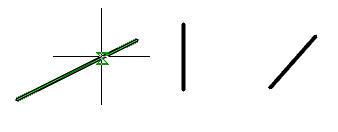 | 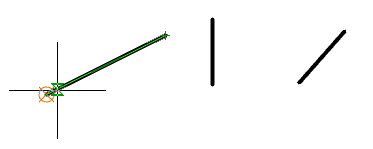 |
4. Selecione o segundo objeto ou ponto (dependendo do método selecionado). Pontos podem pertencer a diferentes objetos.
| Objeto | 2 pontos |
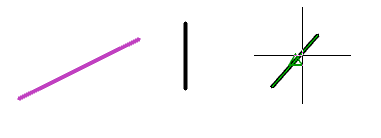 | 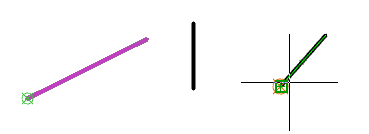 |
5. Selecione o eixo de simetria.
| Importante! | O eixo de simetria deve ser uma linha. |
| Objeto | 2 pontos |
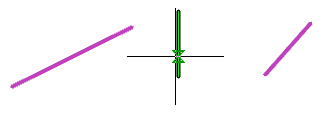 | 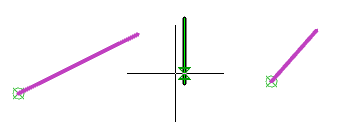 |
6. Dependência será imposta. Perto dos objetos aparecerão ícones de dependências sobrepostas.
| Objeto | 2 pontos |
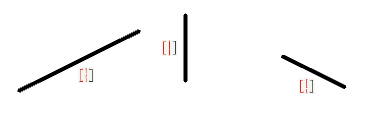 | 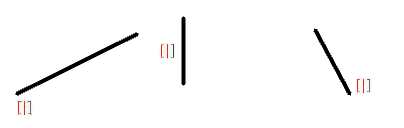 |
| Nota: | Se o interruptor estiver ligado “Adição contínua de restrições no modo manual”, depois de aplicar a dependência, o sistema mudará automaticamente para a inserção da seguinte dependência. Para sair do loop, pressione “Esc”. |
Objetos permitidos e pontos de dependência
é segmento de linha;
é segmento retilíneo e de arco da polilinha;
é círculo;
é arco;
é elipse.
Menu principal: Restrições – Geométrica –  Fixar.
Fita: Restrições – Geométrica – Fixar.
Barra de ferramentas: Restrições – Fixar.
Linha de comando: GCFIX.
O comando captura um ponto ou objeto nas coordenadas atuais.
1. Comando de chamada “Fix”.
| Nota: | Depois que o comando for chamado, outros comandos de dependência estarão disponíveis no menu de contexto, para o qual você pode alternar se necessário. A lista de dependências é controlada pelo switch “Adição contínua de restrições no modo manual”. |
2. Determinar como adicionar uma dependência: a um ponto de controle ou a um objeto. Para impor uma dependência a um objeto, chame o comando do menu de contexto “O-objeto”.
3. Selecione um objeto ou um ponto (dependendo do método selecionado).
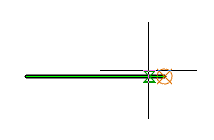
4. Dependência será imposta. Perto dos objetos aparecerão ícones de dependências sobrepostas.
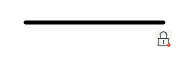
| Nota: | Se o interruptor estiver ligado “Adição contínua de restrições no modo manual”, depois de aplicar a dependência, o sistema mudará automaticamente para a inserção da seguinte dependência. Para sair do loop, pressione “Esc”. |
Objetos permitidos e pontos de dependência
é segmento de linha;
é segmento retilíneo e de arco da polilinha;
é arco;
é círculo;
é elipse;
é estriado.
Menu principal: Restrições – Dimensões paramétricas –  Alinhado.
Fita: Restrições – Dimensões paramétricas – Alinhado.
Barra de ferramentas: Restrições – Alinhado.
Linha de comando: DCALINHADO.
O comando define a restrição dimensional para aplicar dimensões paralelas.
1. Comando de chamada “Alinhado”.
| Nota: | Depois que o comando for chamado, outros comandos de dependência estarão disponíveis no menu de contexto, para o qual você pode alternar se necessário. A lista de dependências é controlada pelo switch “Adição contínua de restrições no modo manual”. |
2. Determine como inserir um tamanho igual: 2 pontos (por padrão quando o comando é chamado), O-object, P-point_line, 2-2lines. O método de inserção é determinado selecionando o comando apropriado no menu de contexto.
é 2 pontos define a dimensão paralela em dois pontos.
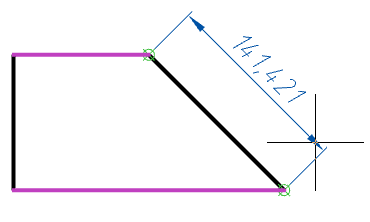
é O-objeto – define o tamanho paralelo para o objeto selecionado.
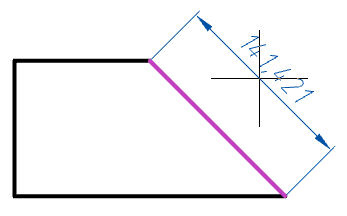
é P-ponto_linha define o tamanho que é paralelo ao normal do ponto selecionado para o segmento selecionado.
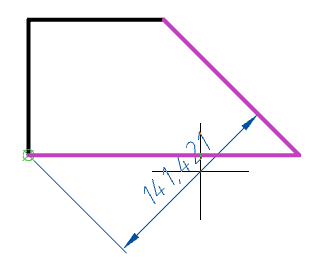
é 2-2 linhas define o tamanho paralelo ao normal entre dois segmentos.
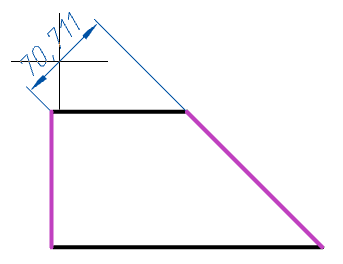
3. Especifique os objetos necessários, dependendo do método de inserção selecionado.
4. Coloque a dimensão paramétrica no desenho.
5. O tamanho paramétrico será construído e adicionado ao “Gerente de Parâmetros”. Uma variável é atribuída à dimensão do parâmetro.
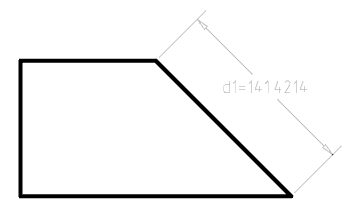
| Nota: | Se o interruptor estiver ligado “Adição contínua de restrições no modo manual”, depois de aplicar a dependência, o sistema mudará automaticamente para a inserção da seguinte dependência. Para sair do loop, pressione “Esc”. |
Para editar o tamanho paramétrico, clique duas vezes no tamanho. Uma caixa de diálogo de edição é aberta, onde você pode alterar o nome da variável e o valor. O valor pode ser um fórmula.
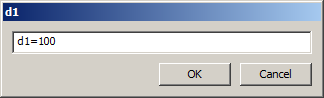
O tamanho paramétrico pode ser editado em “Gerente de Parâmetros”.
Objetos permitidos e pontos de dependência
é pontos de controle de objetos;
é segmento de linha;
é arco;
é segmento e ponto de controle;
é dois segmentos;
é segmento de uma polilinha (retilinear ou arco).
Menu principal: Restrições – Dimensões paramétricas –  Linear.
Fita: Restrições – Dimensões paramétricas – Linear.
Barra de ferramentas: Restrições – Linear.
Linha de comando: DCLINEAR.
O comando define a relação de dimensão linear. A dimensão linear é construída ortogonalmente ao sistema de coordenadas.
1. Comando de chamada “Linear”.
| Nota: | Depois que o comando for chamado, outros comandos de dependência estarão disponíveis no menu de contexto, para o qual você pode alternar se necessário. A lista de dependências é controlada pelo switch “Adição contínua de restrições no modo manual”. |
2. Determine como inserir um tamanho igual: 2 pontos (por padrão quando o comando é chamado) ou O-object. O método de inserção é determinado selecionando o comando apropriado no menu de contexto.
é 2 pontos define o tamanho ortogonal em dois pontos.
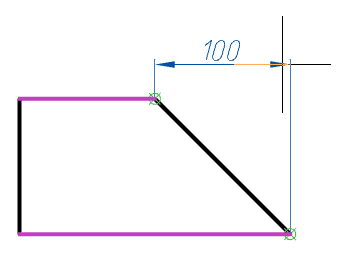
é O-objeto – define o tamanho ortogonal para o objeto selecionado.
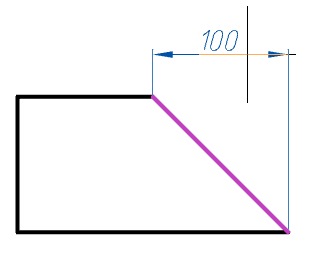
3. Especifique os objetos necessários, dependendo do método de inserção selecionado.
4. Coloque a dimensão paramétrica no desenho.
5. O tamanho paramétrico será construído e adicionado ao “Gerente de Parâmetros”. Uma variável é atribuída à dimensão do parâmetro.
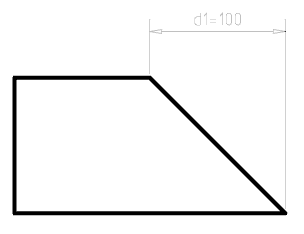
| Nota: | Se o interruptor estiver ligado “Adição contínua de restrições no modo manual”, depois de aplicar a dependência, o sistema mudará automaticamente para a inserção da seguinte dependência. Para sair do loop, pressione “Esc”. |
Para editar o tamanho paramétrico, clique duas vezes no tamanho. Uma caixa de diálogo de edição é aberta, onde você pode alterar o nome da variável e o valor. O valor pode ser um fórmula.
O tamanho paramétrico pode ser editado em “Gerente de Parâmetros”.
Objetos permitidos e pontos de dependência
é pontos de controle de objetos;
é segmento de linha;
é arco;
é segmento de uma polilinha (retilinear ou arco).
Menu principal: Restrições – Dimensões paramétricas –  Horizontal.
Fita: Restrições – Dimensões paramétricas – Horizontal.
Barra de ferramentas: Restrições – Horizontal.
Linha de comando: DCORIZONTAL.
O comando define uma relação de dimensão horizontal linear.
1. Comando de chamada “Horizontal”.
| Nota: | Depois que o comando for chamado, outros comandos de dependência estarão disponíveis no menu de contexto, para o qual você pode alternar se necessário. A lista de dependências é controlada pelo switch “Adição contínua de restrições no modo manual”. |
2. Determine como inserir um tamanho igual: 2 pontos (por padrão quando o comando é chamado) ou O-object. O método de inserção é determinado selecionando o comando apropriado no menu de contexto.
é 2 pontos define o tamanho horizontal em dois pontos.
é O-objeto – define o tamanho horizontal para o objeto selecionado.
3. Especifique os objetos necessários, dependendo do método de inserção selecionado.
4. Coloque a dimensão paramétrica no desenho.
5. O tamanho paramétrico será construído e adicionado ao “Gerente de Parâmetros”. Uma variável é atribuída à dimensão do parâmetro.
| Nota: | Se o interruptor estiver ligado “Adição contínua de restrições no modo manual”, depois de aplicar a dependência, o sistema mudará automaticamente para a inserção da seguinte dependência. Para sair do loop, pressione “Esc”. |
Para editar o tamanho paramétrico, clique duas vezes no tamanho. Uma caixa de diálogo de edição é aberta, onde você pode alterar o nome da variável e o valor. O valor pode ser um fórmula.
O tamanho paramétrico pode ser editado em “Gerente de Parâmetros”.
Objetos permitidos e pontos de dependência
é pontos de controle de objetos;
é segmento de linha;
é arco;
é segmento de uma polilinha (retilinear ou arco).
Menu principal: Restrições – Dimensões paramétricas –  Vertical.
Fita: Restrições – Dimensões paramétricas – Vertical.
Barra de ferramentas: Restrições – Vertical.
Linha de comando: DCVERTICAL.
ele comando define uma relação de dimensão vertical linear.
1. Comando de chamada “Vertical”.
| Nota: | Depois que o comando for chamado, outros comandos de dependência estarão disponíveis no menu de contexto, para o qual você pode alternar se necessário. A lista de dependências é controlada pelo switch “Adição contínua de restrições no modo manual (autoadicionar até ser interrompido)”. |
2. Determine como inserir um tamanho igual: 2 pontos (por padrão quando o comando é chamado) ou O-object. O método de inserção é determinado selecionando o comando apropriado no menu de contexto.
é 2 pontos define a dimensão vertical para dois pontos.
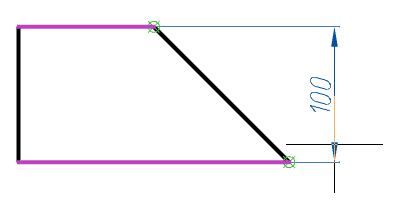
é O-objeto – define o tamanho vertical para o objeto selecionado.
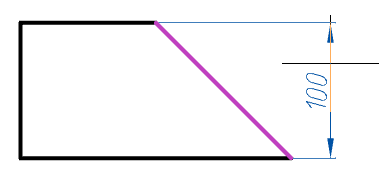
3. Especifique os objetos necessários, dependendo do método de inserção selecionado.
4. Coloque a dimensão paramétrica no desenho.
5. O tamanho paramétrico será construído e adicionado ao “Gerente de Parâmetros”. Uma variável é atribuída à dimensão do parâmetro.
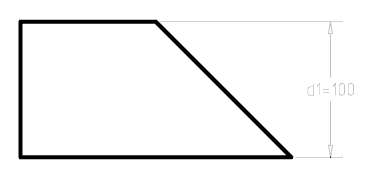
| Nota: | Se o interruptor estiver ligado “Adição contínua de restrições no modo manual”, depois de aplicar a dependência, o sistema mudará automaticamente para a inserção da seguinte dependência. Para sair do loop, pressione “Esc”. |
Para editar o tamanho paramétrico, clique duas vezes no tamanho. Uma caixa de diálogo de edição é aberta, onde você pode alterar o nome da variável e o valor. O valor pode ser um fórmula.
O tamanho paramétrico pode ser editado em “Gerente de Parâmetros”.
Objetos permitidos e pontos de dependência
é pontos de controle de objetos;
é segmento de linha;
é arco;
é segmento de uma polilinha (retilinear ou arco).
Menu principal: Restrições – Dimensões paramétricas –  Radial.
Fita: Restrições – Dimensões paramétricas – Radial.
Barra de ferramentas: Restrições – Radial.
Linha de comando: DCRADIAL.
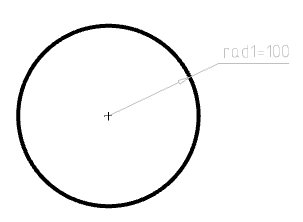
O comando define a dependência dimensional radial em um arco ou círculo.
1. Comando de chamada “Radial”.
| Nota: | Depois que o comando for chamado, outros comandos de dependência estarão disponíveis no menu de contexto, para o qual você pode alternar se necessário. A lista de dependências é controlada pelo switch “Adição contínua de restrições no modo manual”. |
2. Especifique um arco ou círculo.
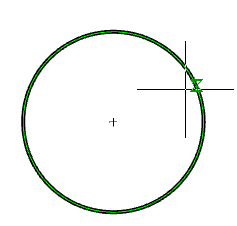
3. Organize a dimensão paramétrica no desenho.
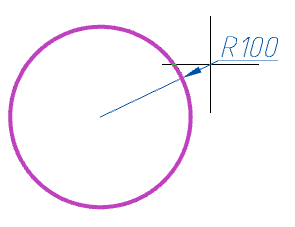
4. O tamanho paramétrico será construído e adicionado ao “Gerente de Parâmetros”. Uma variável é atribuída à dimensão do parâmetro.
| Nota: | Se o interruptor estiver ligado “Adição contínua de restrições no modo manual”, depois de aplicar a dependência, o sistema mudará automaticamente para a inserção da seguinte dependência. Para sair do loop, pressione “Esc”. |
Para editar o tamanho paramétrico, clique duas vezes no tamanho. Uma caixa de diálogo de edição é aberta, onde você pode alterar o nome da variável e o valor. O valor pode ser um fórmula.
O tamanho paramétrico pode ser editado em “Gerente de Parâmetros”.
Objetos permitidos e pontos de dependência
é círculo;
é arco;
é segmento de arco de uma polilinha.
Menu principal: Restrições – Dimensões paramétricas –  Diâmetro.
Fita: Restrições – Dimensões paramétricas –Diâmetro.
Barra de ferramentas: Restrições – Diâmetro.
Linha de comando: DCDIÂMETRO.
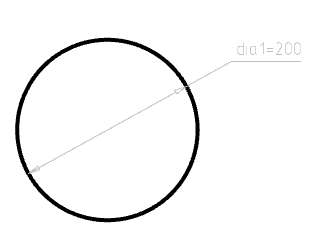
Este comando define a dependência de tamanho diametral no arco ou círculo.
1. Comando de chamada “Diâmetro”.
| Nota: | Depois que o comando for chamado, outros comandos de dependência estarão disponíveis no menu de contexto, para o qual você pode alternar se necessário. A lista de dependências é controlada pelo switch “Adição contínua de restrições no modo manual”. |
2. Especifique um arco ou círculo.
3. Organize a dimensão paramétrica no desenho.
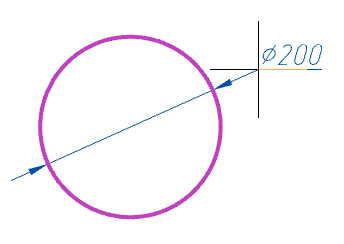
4. O tamanho paramétrico será construído e adicionado ao “Gerente de Parâmetros”. Uma variável é atribuída à dimensão do parâmetro.
| Nota: | Se o interruptor estiver ligado “Adição contínua de restrições no modo manual”, depois de aplicar a dependência, o sistema mudará automaticamente para a inserção da seguinte dependência. Para sair do loop, pressione “Esc”. |
Para editar o tamanho paramétrico, clique duas vezes no tamanho. Uma caixa de diálogo de edição é aberta, onde você pode alterar o nome da variável e o valor. O valor pode ser um fórmula.
O tamanho paramétrico pode ser editado em “Gerente de Parâmetros”.
Objetos permitidos e pontos de dependência
é círculo;
é arco.
Menu principal: Restrições – Dimensões paramétricas –  Angular.
Fita: Restrições – Dimensões paramétricas – Angular.
Barra de ferramentas: Restrições – Angular.
Linha de comando: DCANGULAR.
O comando define a relação dimensional angular entre as duas linhas retas.
1. Comando de chamada “Angular”.
| Nota: | Depois que o comando for chamado, outros comandos de dependência estarão disponíveis no menu de contexto, para o qual você pode alternar se necessário. A lista de dependências é controlada pelo switch “Adição contínua de restrições no modo manual”. |
2. Determine como inserir um tamanho igual: 2 linhas (por padrão quando o comando é chamado) ou 3-3 pontos. O método de inserção é determinado selecionando o comando apropriado no menu de contexto.
é 2 linhas define o tamanho angular em dois segmentos.
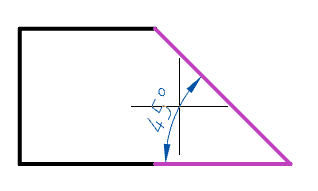
é 3-3 pontos define a dimensão angular. Primeiro defina o vértice do ângulo, depois os pontos finais.
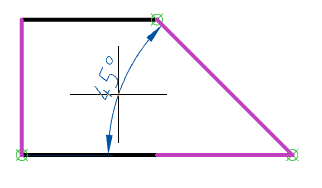
3. Especifique os objetos necessários, dependendo do método de inserção selecionado.
4. Coloque a dimensão paramétrica no desenho.
5. O tamanho paramétrico será construído e adicionado ao “Gerente de Parâmetros”. Uma variável é atribuída à dimensão do parâmetro.
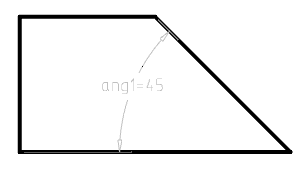
| Nota: | Se o interruptor estiver ligado “Adição contínua de restrições no modo manual”, depois de aplicar a dependência, o sistema mudará automaticamente para a inserção da seguinte dependência. Para sair do loop, pressione “Esc”. |
Para editar o tamanho paramétrico, clique duas vezes no tamanho. Uma caixa de diálogo de edição é aberta, onde você pode alterar o nome da variável e o valor. O valor pode ser um fórmula.
O tamanho paramétrico pode ser editado em “Gerente de Parâmetros”.
Objetos permitidos e pontos de dependência
é segmento de linha;
é segmentos ectilineares de polilinhas;
é pontos de controle de objetos;
é arco.
Menu principal: Restrições – Dimensões paramétricas –  Restrição dimensional.
Fita: Restrições – Dimensões paramétricas – Restrição dimensional.
Barra de ferramentas: Restrições – Restrição dimensional.
Linha de comando: DIMCONSTRAÇÃO.
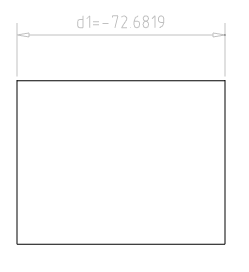
O comando converte dimensões simples em paramétricas.
1. Defina as dimensões.
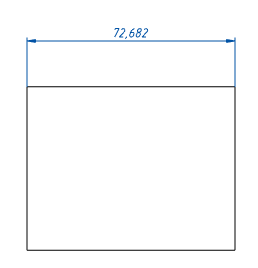
2. Comando de chamada “Constrição dimensional” e especifique as dimensões para conversão.
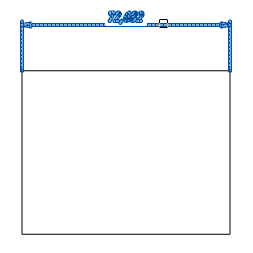
3. As dimensões especificadas são convertidas em paramétricas.
Menu principal: Restrições –  Parâmetros Gerente.
Fita: Restrições – Gestão – Parâmetros Gerente.
Barra de ferramentas: Restrições – Parâmetros Gerente.
Linha de comando: PARÂMETROS.
1. Comando de chamada “Gerente de Parâmetros”. Abrir diálogo “Gerente de Parâmetros”.
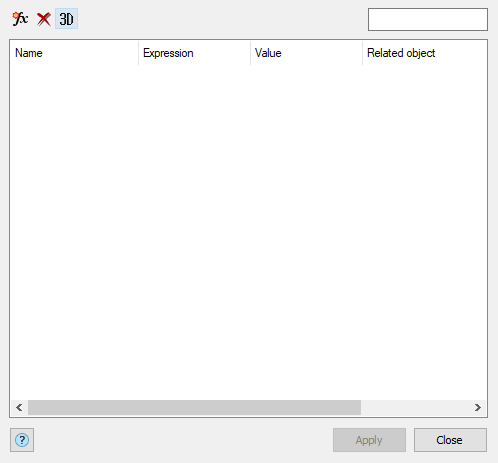
2. Edite a lista de parâmetros.
Os parâmetros na lista são divididos em três seções:
é Parâmetros do Usuário os parâmetros inseridos pelo usuário não estão vinculados a objetos.
é Restrições Dimensionais dependências impostas no esboço usando dimensões paramétricas.
é Parâmetros do modelo dependências obtidas como resultado de operações de design 3D.
A lista é composta por quatro colunas:
é Nome – nome do parâmetro. Você pode editar.
é Expressão expressão como um valor ou uma fórmula que usa outros parâmetros, operadores e funções. Você pode editar.
é Valor o valor final ao avaliar a expressão. Não editável.
é Objeto relacionado o nome do objeto associado ao parâmetro. Não editável.
Para gerenciar a lista, os seguintes botões estão disponíveis:
é  Criar um novo parâmetro de usuário cria um novo parâmetro que não está vinculado a objetos.
é  Excluir o parâmetro selecionado – remove qualquer parâmetro selecionado.
| Importante! | A remoção de dependências dimensionais ou parâmetros do modelo, juntamente com o parâmetro, a operação ou dependência dimensional é excluída. |
é  Variáveis relacionadas ao 3D paramétrico – interruptor, controla a exibição de parâmetros 2D e 3D. Quando a alternância está ligada, os parâmetros do usuário para 3D e “Parâmetros do modelo” são exibidos, quando está desligado, os parâmetros do usuário para 2D e “Constrições Dimensionais” são exibidos.
Para encontrar o parâmetro necessário, você pode usar o filtro no canto superior direito do formulário.
3. Pressione o botão “Fechar”.
Usando Restrições Dimensionais
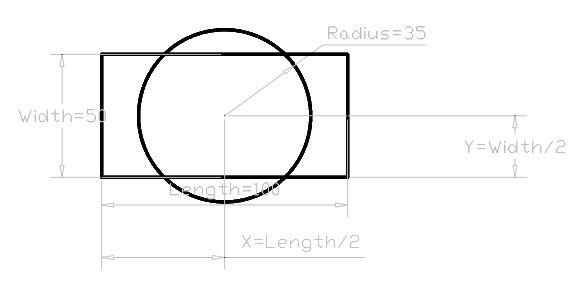
Vamos criar restrições para um círculo e um retângulo com base em 2 condições:
Condição 1. O centro do círculo está no mesmo ponto que o centro de um retângulo.
Condição 2. A área de um círculo é igual à área de um retângulo.
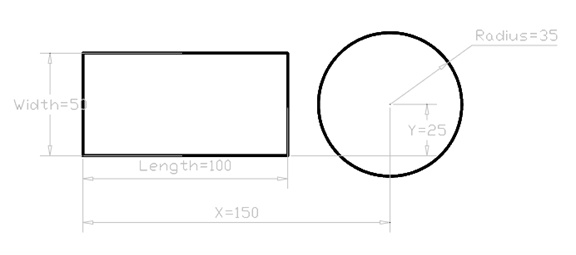
Vamos atribuir nomes a todas as restrições dimensionais e definir suas relações.
No início, definimos uma expressão para colocar um centro de um círculo no centro de um retângulo.
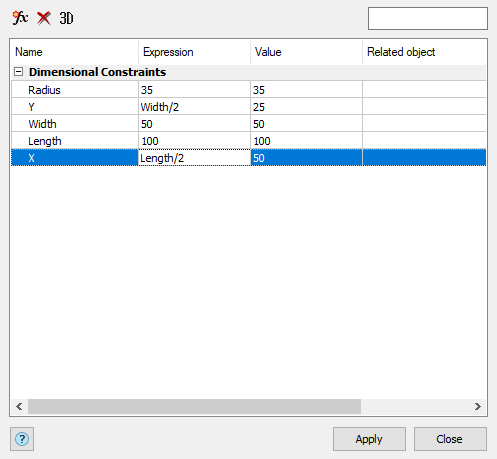
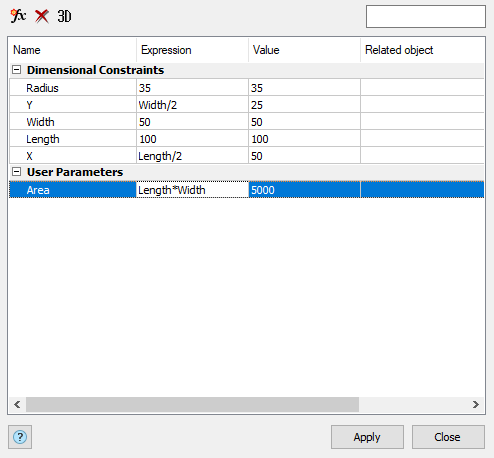
Agora definimos igualdade de áreas do círculo e retângulo.
Para isso, criamos um Área como parâmetro do usuário.
Defina uma expressão para um raio do círculo.
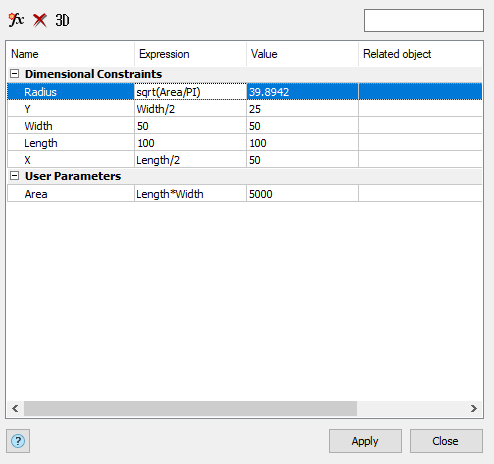
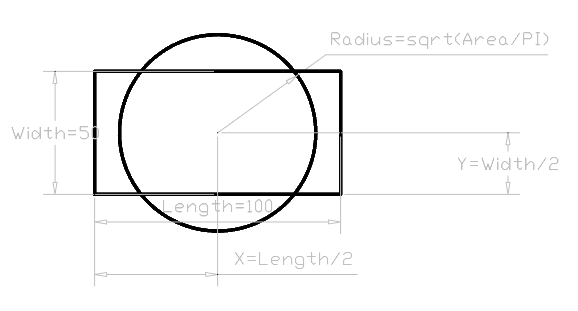
Você pode definir a igualdade de áreas do círculo e do retângulo sem definição de um parâmetro de usuário inserindo uma expressão para o Raio: sqrt((Comprimento*Largura)/PI).
Os seguintes operadores podem ser usados em expressões:
| Operador | Descrição |
| + | Adição |
| – | Substruição ou Negativo |
| % | Operador Módulo ou Remanescente A expressão “7% 3” seria avaliada para 1, porque 7 dividido por 3 deixa um quociente de 2 e um restante de 1. |
| * | Multiplicação |
| / | Divisão |
| ^ | Exponenciação |
| () | Suportes redondos |
| . | Divisor decimal |
As expressões são avaliadas de acordo com as regras matemáticas padrão de precedência
1. Expressões entre parênteses; conjuntos mais internos primeiro.
2. Ordem de operações padrão:
é negação unária (valor negativo)
é expoente
é multiplicação e divisão
é adição e subtração
3. Operadores de igual precedência da esquerda para a direita.
As seguintes funções podem ser usadas em expressões:
| Função | Sintaxe |
| Cosseno | cos (expressão) |
| Seno | pecado (expressão) |
| Tangente | bronzeado (expressão) |
| Arcosina | acos (expressão) |
| Arcsine | asin (expressão) |
| Arctangente | atan (expressão) |
| Cosseno hiperbólico | cosh (expressão) |
| Seno hiperbólico | sinh (expressão) |
| Tangente hiperbólica | tanh (expressão) |
| Arccosina hiperbólica | açosh (expressão) |
| Arcsina hiperbólica | asinh (expressão) |
| Arctangente hiperbólico | atanh (expressão) |
| Raiz quadrada | sqrt (expressão) |
| Função de sinal (-1, 0, 1) | sinal (expressão) |
| Rodada para o inteiro mais próximo | redondo (expressão) |
| Truncar decimal | trunc (expressão) |
| Redondo para baixo | piso (expressão) |
| Arredondar | ceil (expressão) |
| Valor absoluto | abs (expressão) |
| Maior elemento em array | max (expressão 1; expressão 2) |
| Menor elemento em matriz | min (expressão 1; expressão 2) |
| Graus para radianos | d2r (expressão) |
| Radianos em graus | r2d (expressão) |
| Logaritmo, base e | n (expressão) |
| Logaritmo, base 10 | log (expressão) |
| Exponente, base e | exp (expressão) |
| Exponente, base 10 | exp10 (expressão) |
| Função de poder | pow (expressão 1; expressão 2) |
| Decimal aleatório, 0-1 | Aleatório |
Menu principal: Restrições –  Restrição automática.
Fita: Restrições – Geométrica – Restrição automática.
Barra de ferramentas: Restrições – Restrição automática.
Linha de comando: AUTOCONSTRAÇÃO.
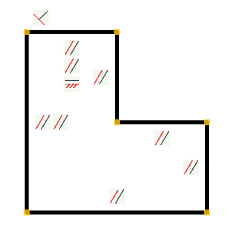
O comando define automaticamente restrições dependendo da geometria.
1. Comando de chamada “Auto constrain”.
2. Selecione objetos para sobrepor dependências. Você pode escolher um quadro secante. Se os objetos foram selecionados antes do comando ser chamado “Auto constrain”, o processo de seleção de objetos é ignorado.
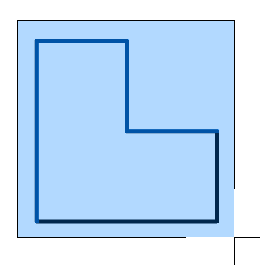
3.Imprensa “Enter” para completar a seleção de objetos. O sistema impõe automaticamente as dependências necessárias.
Menu principal: Restrições –  Configurações de restrição.
Barra de ferramentas: Restrições – Configurações de restrição.
Linha de comando: RESTRIÇÕESESTABELECIMENTOS.
1. Comando de chamada “Configurações de restrição”. Abrir diálogo “Configurações de restrição”.
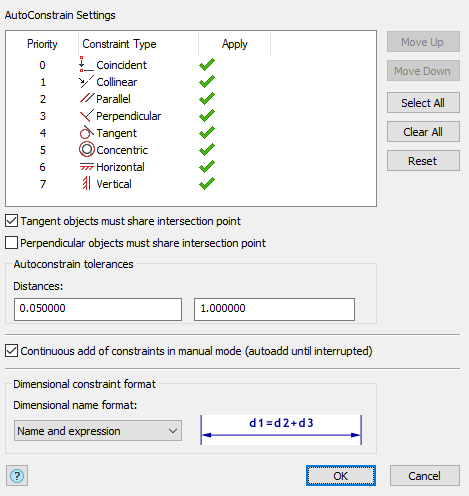
2. Configurar as dependências:
é Lista “Configurações AutoConstrain” – permite que você defina o tipo de dependências e a ordem de sua sobreposição. Na coluna “Aplicar”, clicar no LMB ajusta a atividade dos tipos de dependência. Tipos de dependência ativa podem ser usados em dependências auto-impostas.
A lista é complementada com botões de controle:
é Subir – move o tipo de dependência selecionado mais alto na lista (aumenta a prioridade).
é Deslize – move o tipo de dependência selecionado para baixo na lista (abaixa a prioridade).
é Selecione tudo torna todos os tipos de dependência ativos.
é Limpar tudo torna todos os tipos de dependência inativos.
é Redefinir – configurações de demanda para as configurações originais.
é Interruptor “Objetos tangentes devem compartilhar ponto de interseção” – controla a condição de que o ajuste automático “Tangente” ocorrerá apenas para objetos com um ponto comum.
é Interruptor “Objetos perpendiculares devem compartilhar ponto de interseção” – controla a condição de que a autoconfiguração “Perpendicular” ocorrerá apenas para objetos com um ponto comum.
é Grupo de campo “Tolerâncias de restrição automática”:
é Distâncias a distância máxima permitida entre os pontos de controle para alinhamento automático.
é Ângulos ângulo máximo entre objetos para sobreposição automática de perpendicularidade e paralelismo.
é Interruptor “Adição contínua de restrições no modo manual (autoadicionar até ser interrompido)” controla o modo cíclico de dependências de sobreposição, bem como uma lista de dependências no menu de contexto quando a dependência é chamada.
é Lista Formato dimensional constrainr – controla a exibição do nome da dependência de dimensão no desenho. Quando você seleciona um formato à direita da lista, seu exemplo de exibição é exibido.
Opções possíveis:
é Nome – exibe apenas o nome da dependência de dimensão.
é Valor – exibe a magnitude da dependência dimensional.
é Nome e expressão – exibe o nome da relação de dimensão, bem como a expressão paramétrica da dependência. Se nenhuma expressão paramétrica é imposta sobre a dependência, então Expression=Valor.
3. Pressione o botão “OK” para confirmar a alteração de configurações. O “Configurações de restrição” a caixa de diálogo fecha.
Menu principal: Restrições –  Mostrar/ocultar restrições.
Fita: Restrições – Gestão – Mostrar/ocultar restrições.
Barra de ferramentas: Restrições – Mostrar/ocultar restrições.
Linha de comando: MOSTRARIDECTORES.
1. Comando de chamada “Mostrar/ocultar restrições”. Se as dependências estiverem ocultas – elas serão mostradas, se exibidas – ocultas.
Menu principal: Restrições –  Excluir restrições.
Fita: Restrições – Gestão – Excluir restrições.
Barra de ferramentas: Restrições – Excluir restrições.
Linha de comando: DELCONSTRAINT.
O comando remove dependências do objeto selecionado.
1. Comando de chamada “Excluir restrições”.
2. Especifique as dependências ou objetos para os quais você deseja remover dependências.
3. Pressione o “Enter” chave. As dependências selecionadas, todas as dependências dos objetos selecionados e as dependências associadas a esses objetos são excluídas.
| Nota: | Quando você adiciona um “Coincidente” dependência, esta dependência é exibida por um ponto, não por um ícone. Ao mesmo tempo, pode haver várias relações de alinhamento em um ponto. Para remover essas dependências, no modo excluir dependências, mova o cursor do mouse sobre o ponto de dependência. Neste caso, todo o conjunto de coincidências se desdobrará neste momento. Você pode excluir qualquer um deles.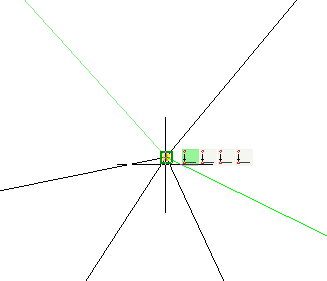 |