
Retângulo é um caso especial de uma polilinha fechada. O Explodir o comando transforma a polilinha em que o retângulo consiste, em segmentos.
Existem três maneiras de criar um retângulo:
é por dois pontos;
é do centro (com centro no ponto especificado);
 Fita: Casa, Draw – Draw >
  Retângulo por Dois Pontos
Menu: Desenhar – Retângulo por >  Dois pontos
Barra de ferramentas: Desenhar –
 Teclas de atalho: CTRL+ALT+R
Linha de comando: REC,RECT,RECTANG,RECTANGLE
O comando permite criar um retângulo (polilinha retangular fechada plana) a partir de dois pontos opostos.
Parâmetros de retângulo (comprimento, largura, área, ângulo de rotação) podem ser especificados e tipos de ângulos (ângulo reto, com chanfro ou arredondado por raio) podem ser editados com este comando.
Opções de comando quando um primeiro ponto de canto é especificado:
| CenteR | Switches para o modo de desenhar um retângulo do centro. |
| Chamfer | Tamanhos de chanfro para rectangle’s canto.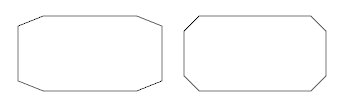 |
| Elevação | Define a elevação (Z-eixo) para o retângulo.Como o retângulo é uma figura plana, as coordenadas Z de seus vértices no UCS são determinadas pelo Elevitação parâmetro.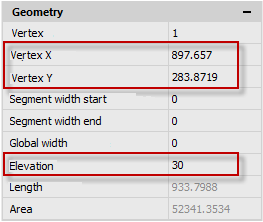 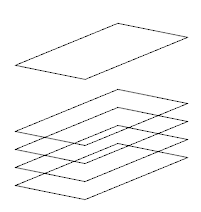 |
| Filete | Define o raio atual para o filete de cantos retangleirates.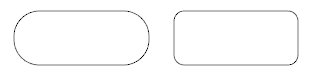 |
| Espessura | Altura tridimensional atual.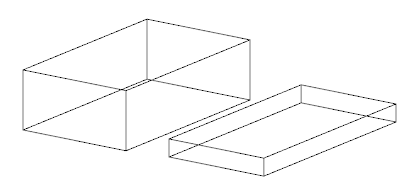 |
| Largura | Largura da polilinha para criar um retângulo.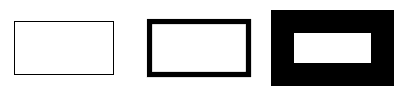 |
Opções de comando quando um segundo ponto de canto é especificado:
| Área | Área do retângulo quando é criado por área e comprimento ou por área e larguraDepois que um valor de área é especificado, um prompt é mostrado em uma linha de comando:Calcule as dimensões do retângulo com base em [Comprimento/Largura]<Length>:Opções:Comprimento Especifica o comprimento do retângulo.Largura Especifica a largura do retângulo. |
| Dimensão | Altura e comprimento do retângulo. |
| Rotação | Ângulo de rotação do retângulo inserindo seu valor na linha de comando ou especificando na tela. A opção Pick Points permite especificar um ângulo de rotação, especificando dois pontos na tela. |
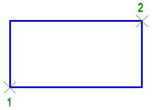
Prompts de comando:
| Especifique o primeiro ponto de canto ou [Chamfer/Elevação/Filete/Espessura/Largura]: | Especifique o primeiro canto (ponto 1). |
| Especifique outro ponto de canto ou [Área/Dimensões/Rotação]: | Especifique o segundo canto (ponto 2). |
Isorretal
Criando um retângulo no isoplano atual.
No comando de criar um retângulo por dois pontos, o Isorretal a opção só está disponível quando o o modo isométrico está ativado:  botão na barra de status ou no Isométrico tipo de pressão definido no Grade de encaixe das configurações de desenho.
1. Ativar o modo isometria.
2. Selecione o comando para criar um retângulo por dois pontos.
3. No prompt da linha de comando: Especifique o primeiro ponto de canto ou [Chamfer/Elevação/Fillet/Espessura/Largura/Isoretângulo]: – selecionar Isorretângulo.
Prompts de comando
| Especifique o primeiro ponto de canto ou [Dimensões]: | Especifique o primeiro canto ou selecione o Diopção de pensões para criar um retângulo por comprimento e largura. |
| Speify outro ponto de canto: | Especifique o segundo canto. |
Criando um Retângulo do Centro
Fita: Casa, Draw – Draw >  Retângulo do Centro
Menu: Desenhar – Retângulo por >  do Centro
Barra de ferramentas: Desenhar –
Linha de comando: RECCENTRO
O comando permite desenhar um retângulo (uma polilinha retangular plana e fechada) com um centro em um ponto especificado.
Ao construir um retângulo usando este comando, você pode definir os parâmetros do retângulo (comprimento, largura, área, ângulo de rotação), bem como controlar o tipo de seus cantos (cantos quadrados, chanfrados ou arredondados com um raio).
Opções de comando disponíveis ao especificar o centro:
| cOrner | Alterna para o modo de desenhar um retângulo por dois pontos. |
| Chamfer | Define o tamanho do chanfro para os cantos retangleirates. |
| Elevação | Define a elevação (Z-eixo) para o retângulo.Como o retângulo é uma figura plana, as coordenadas Z de seus vértices no UCS são determinadas pelo Elevitação parâmetro. |
| Filete | Define o raio atual para o filete de cantos retangleirates. |
| Espessura | Especifica a altura 3D para o retângulo. |
| Largura | Define a largura da polilinha para a construção de um retângulo. |
Opções de comando disponíveis ao especificar outro ponto de canto:
| Área | Especificar a área do retângulo quando ela é criada por área e comprimento especificado ou por área e largura especificada.Depois de definir o valor da área, o seguinte prompt é exibido na linha de comando:Calcule as dimensões do retângulo com base em [Comprimento/Largura]:Opções:Comprimento – Especifica os retângulos de lenth.Largura – Especifica a largura dos retângulos. |
| Dimensões | Define valores para criar um retângulo por comprimento e largura. |
| Rotação | Especifica o ângulo de rotação do retângulo inserindo seu valor na linha de comando ou especificando um ponto na tela.O Escolha Ponto opção permite que você defina o ângulo de rotação, especificando dois pontos na tela. |
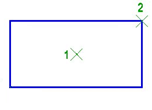
Prompts de comando:
| Especifique o centro do retângulo ou [cOrner/Chamfer/Elevation/Filete/Espessura/Largura]: | Especifica o centro (ponto 1). |
| Especifique outro ponto de canto ou [Área/Dimensões/Rotação]: | Especifica o segundo canto (ponto 2). |
Isorretal
Criando um retângulo no isoplano atual.
No comando para construir um retângulo usando dois pontos, a opção Isorectangle está disponível somente quando o modo isométrico está ativado: o botão na barra de status ou o tipo de snap está definido como Isométrico na configuração Snap snap
Criando um retângulo no isoplano atual.
No comando para criar um retângulo usando dois pontos, o Isorretal a opção só está disponível quando o o modo isométrico está ativado: o botão na barra de status ou o tipo de pressão está definido como Isométrico no Snap configuração.
1. Ativar o modo isométrico.
2. Selecione o comando para criar um retângulo por dois pontos.
3. No prompt da linha de comando: Especifique o primeiro ponto de canto ou [centeR/Chamfer/Elevation/Fillet/Thickness/Width/Isoretangle]: – selecionar Isorretal.
Prompts de comando
| Especifique o primeiro ponto de canto ou [Dimensões]: | Especifique o primeiro canto ou selecione o Dimensões opção para criar um retângulo por comprimento e largura. |
| Especifique outro ponto de canto: | Especifique o segundo ponto. |
Informação: O NanoCAD é um aplicativo CAD simples, barato e poderoso para Windows, que fornece uma ótima experiência ao usuário, fornecendo alto desempenho, capacidade total, uma interface clássica e suporte nativo ao formato.dwg.o nanoCAD foi criado para fornecer documentação de projeto e projeto para todas as indústrias.o nanoCAD inclui um conjunto completo de ferramentas CAD básicas e avançadas para desenho 2D/3D e criação de arquivos CAD compatíveis com DWG padrão do setor. Nosso freeware fornece recursos inovadores, colaborativos e personalizáveis para melhorar sua eficiência e inclui algumas API’s, permitindo qualquer coisa, desde automação de tarefas de rotina até desenvolvimento complexo de software CAD. Você pode baixar o nanoCad gratuitamente, usando os links abaixo, e comprar mais tarde, se quiser.