
 botão nanoCAD –
  Salvar como
Menu: Ficheiro –  Salvar Como
 Teclas de atalho: CTRL+SHIFT+
Linha de comando: SAVEAS, SAVEASDOCUMENTO
Toda vez que você seleciona o Salvar Como comando, nanoCAD irá oferecer para especificar um caminho para o arquivo e/ou alterar o nome do arquivo no Salvar Arquivo de Documento diálogo. O caminho selecionado e o nome do arquivo digitado são definidos por padrão e quando o Salvar o comando é usado, o arquivo será salvo com o caminho e o nome especificados anteriormente.
Nota: Navegação painel no nanoCAD lista exibe apenas as pastas que são especificadas em Localização comum dos arquivos seção do Opções diálogo
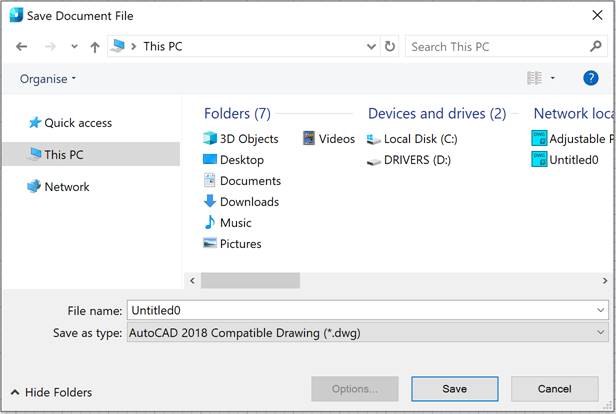
O nanoCAD lista no lado esquerdo da caixa de diálogo exibe pastas de usuário, o caminho para o qual é especificado na subseção correspondente Arquivos comuns do Diretórios padrão seção do Opções diálogo (OPÇÕES):

O Acesso rápido a lista no lado esquerdo da caixa de diálogo exibe as pastas de acesso rápido do Explorer. Você pode adicionar uma pasta selecionando o Pin para Acesso Rápido comando no menu de contexto folder’ ou arrastando a pasta para a lista. Você pode remover uma pasta da lista usando o Desvincular do Acesso Rápido comando no menu de contexto folder’.
O caminho selecionado e o nome do arquivo inserido são definidos como valores padrão, ou seja, no futuro, ao usar o Salvar comando, o arquivo será salvo no local selecionado pelo Salvar como comando com o nome especificado.
O caminho e o nome não devem ser iguais ao nome de um arquivo aberto em outra sessão ou por outro usuário (proteção de compartilhamento de documentos).
Para salvar o documento com outro nome:
1. Selecione a pasta para salvar o arquivo.
2. Alterar o nome em Nome do ficheiro campo.
3. Selecione o formato de arquivo desejado em Salvar como tipo lista.
4. Clique no Salvar botão.
O Salvar Como comando pode ser usado para alterar o formato de um arquivo, especificado para salvar todos os documentos usando Salvar Salvar Como e WBLOCK.
Informação: O NanoCAD é uma ferramenta de software CAD amigável, de baixo custo e ainda profissional para Windows, que oferece uma excelente experiência ao usuário, fornecendo desempenho de nível superior, capacidade total, uma interface clássica e suporte nativo ao formato.dwg.o nanoCAD foi construído para fornecer documentação de projeto e projeto para todos os fins industriais.o nanoCAD inclui um conjunto completo de ferramentas CAD básicas e avançadas para 2D/Desenho 3D e criação de arquivos CAD compatíveis com DWG padrão do setor. Nosso software suporta recursos progressivos, colaborativos e personalizáveis para aumentar sua eficiência e inclui várias APIs, permitindo desde automação de tarefas rotineiras até desenvolvimento complexo de software CAD. Você pode tentar nanoCad gratuitamente, usando os links abaixo, e comprar mais tarde, se você gosta.