
 Menu principal: Mecânico – Símbolos – Vistas, Seções >
 Seções .
Faixa de opções: Mecânico – Símbolos > Seções .
Barra de ferramentas: Seções (barra de ferramentas ” Símbolos” ) .
 Linha de comando: MCSECT .
Procedimento
1. Comando de chamada;
2. Selecione o tipo de caminho: Arco ou Segmento. Cada tipo tem sua própria ordem de construção;
- Tipo Segmento. Permite criar uma seção como uma polilinha;
- Especifique o primeiro ponto da seção;
- Especifique os pontos de corte subsequentes. Para finalizar a inserção dos pontos, pressione “Enter” ;
- Tipo Arc. Cria um corte arqueado;
- Selecione o método de construção de arco desejado: Arco (3 pontos), Arco (2 pontos e curva), Arco (2 pontos e centro);
- Desenhe um arco de acordo com a seleção.
3. Selecione a direção das setas de corte. Uma caixa de diálogo “Seção” será exibida ;
4. Na caixa de diálogo, insira os parâmetros necessários. Pressione o botão “OK” ;
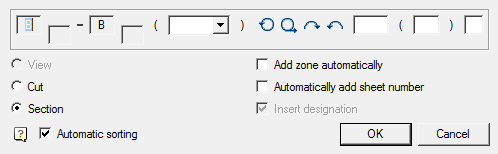
5. Insira o símbolo de seção no desenho.
| Observação: | Ao transferir a designação por meio do nanoCAD , a integridade dos dados em termos de especificação da localização mútua e das zonas do desenho pode ser violada. Nesse caso, você deve executar o comando “Atualizar”. |
Edição
A edição é feita clicando duas vezes com o botão esquerdo do mouse em qualquer elemento do símbolo. Isso abre a caixa de diálogo “Vistas, cortes, seções” , onde você pode alterar os parâmetros necessários.