
Para editar objetos, você precisa selecioná-los.
Existem diferentes maneiras de selecionar objetos no nanoCAD. A maneira mais comum de selecionar é selecionar objetos com o cursor do mouse sem usar comandos adicionais. Os objetos podem ser selecionados individualmente e em grupos
é Seleção de um o objeto individual é executado passando o cursor, seguido clicando nele com o botão esquerdo do mouse por .
é Seleção de um grupo de objetos é realizado usando uma janela de seleção retangular ou um laço.
é Se você mover o cursor na área de desenho enquanto pressiona o botão do mouse, o contorno do laço será desenhado. Para parar o seleçãoapenas liberar o rato botão.
é No caso de um único clique em um espaço vazio em um campo de desenho, uma janela de seleção retangular começará a desenhar. Um segundo clique marcará o segundo vértice da janela e concluirá o processo de seleção.
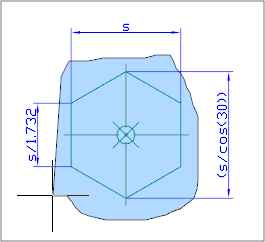
é Se depois de iniciar uma seleção de grupo, o cursor se move para a direita, uma janela ou laço com um preenchimento semi-transparente azul é usado. Somente os objetos que estão inteiramente dentro da área especificada serão selecionados.
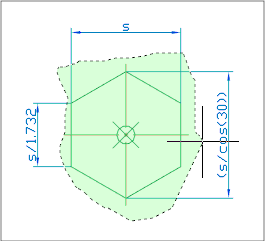
é Se depois de iniciar uma seleção de grupo, o cursor se move para a esquerda, uma janela de cruzamento ou laço com preenchimento verde semi-transparente é usado. Isso selecionará objetos completamente dentro e cruzados pela borda da área especificada.
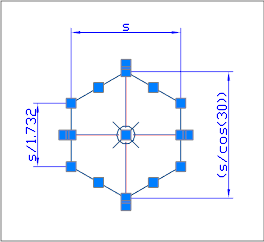
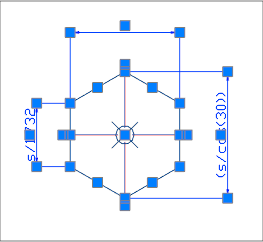
é Ao selecionar com o laço, você pode percorrer seus modos pressionando o Barra de espaço. O modo de seleção mudará rapidamente. Você pode pular entre a seleção de laço regular (preenchimento azul), a seleção de laço cruzada (preenchimento verde) e a seleção de contorno de laço (apenas objetos cruzados pelo contorno são selecionados, mas não aqueles que estão inteiramente dentro ou fora).
| Seleção com janela | Resultado | Seleção com janela de cruzamento | Resultado |
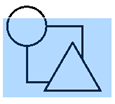 | 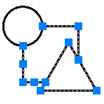 | 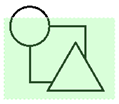 | 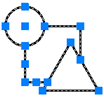 |
Seleção de objetos com três modos de laço:
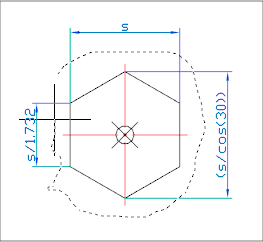
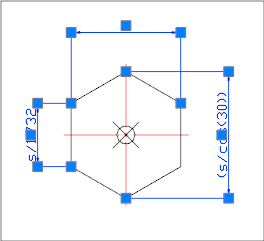
Os parâmetros de seleção são definidos em Selecionar seção de Opções diálogo:
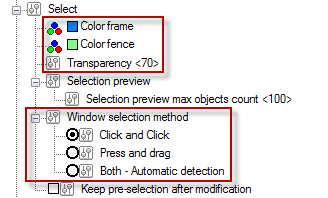
Opções:
| Quadro de cor | Opções de exibição de quadro e vedação. |
| Cerca de cor | |
| Transparência | |
| Método de visualização da seleção | Defina o método de criação de quadro/cerca. |
| Clique e clique | Defina o quadro com dois cliques: primeiro clique inicia a seleção, segundo clique completa. |
| Pressione e arraste | Defina o quadro pelo arrasto do mouse: pressione para especificar o primeiro ponto, em seguida, arraste o cursor e solte o botão do mouse. |
| Ambos – Detecção automática | Detecção automática do método selecionado. |
Mantenha a pré-seleção após a modificação
Manter objetos na seleção após modificar comandos: Mover Girar Escala. Para o Mover Girar e Escala comandos que você pode usar Mantenha a pré-seleção após a modificação modo, que permite que você mantenha objetos selecionados mesmo depois que os comandos pararam. A seleção é cancelada pressionando a tecla ESC
Visualização de objetos selecionados
Para visualizar objetos da seleção ou conjunto de seleção, há um modo de realce dinâmico. Colocados sob objetos cursor ou pixbox ou objetos do conjunto de objetos de seleção são realçados da mesma cor, que eles têm.
 |
Controle de visualização do modo de objetos selecionados implementado por  AlternarSelectionPreview botão na barra de status:
| No modo de comando | Os objetos são realçados somente quando qualquer comando é executado (quando o comando pede para selecionar objetos) |
| No modo não-comando | Os objetos são realçados no modo de seleção não-comando (não são highlited quando um comando é executado). |
| Em todos os modos | O realce dinâmico está ativo em todos os modos. |
| Nunca | A pré-visualização da seleção está desativada. |
| Filtro de seleção | Abre Filtro de Pré-visualização de Seleção diálogo. Marque a caixa para excluir objetos da visualização de seleção. |
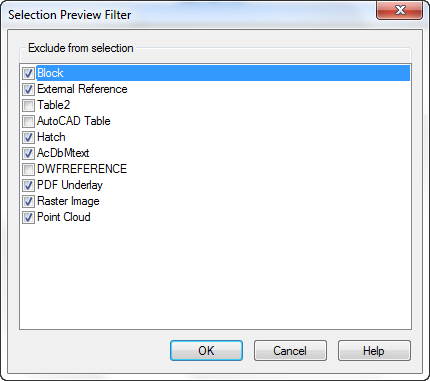
O número máximo possível de objetos realçados dinamicamente na visualização é especificado em Seleccione > Pré-visualização de selecção > Pré-visualização de selecção contagem máxima de objectos do Opções diálogo (Ferramentas menu – Opções). O valor 0 especificado desliga o modo de realce dinâmico.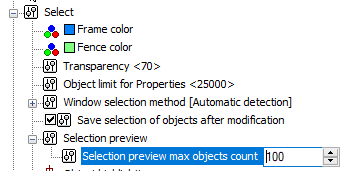
É importante qual modo de seleção é selecionado no Propriedades painel quando você seleciona objetos:
é Se o modo de seleção múltipla estiver ativado (o botão  ), todos os objetos recém-selecionados são adicionados ao conjunto. Os objetos selecionados neste modo são excluídos do conjunto se você pressionar MUDAR.
é Se o modo de seleção única estiver ligado (o botão  ), somente objetos recém-selecionados são adicionados ao conjunto. Novos objetos selecionados neste modo são adicionados ao conjunto se você pressionar MUDAR e já selecionados são excluídos do conjunto.