
 Fita: Gerir – Personalização >
 Selecione Diálogo
Menu: Ver – Mostrar Diálogo de Seleção
 Barra de status: Mostrar Diálogo de Seleção
 Teclas quentes: CTRL+W
Linha de comando: SHOWSELDLG
Seleção de objetos que estão muito próximos uns dos outros não é difícil em nanoCAD.
Se vários objetos estão na caixa de seleção cursorilits:
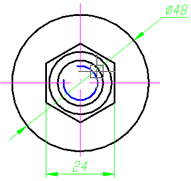
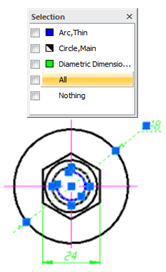
a caixa de diálogo é aberta automaticamente mostrando a lista:
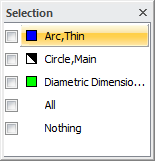
Parâmetros:
| Tudo | Seleção de todos os objetos na lista de caixas de diálogo. |
| Nada | Nenhum objeto na lista de caixa de diálogo está selecionado.Pressionando ESC também cancela a seleção e fecha a caixa de diálogo. |
Coloque o cursor sobre qualquer objeto na lista destaca-o na tela. Clique em qualquer objeto na caixa de diálogo para selecioná-lo. A caixa de diálogo é fechada depois que um objeto é selecionado.
Para selecionar simultaneamente vários objetos da lista, marque as caixas dos objetos desejados.
Exemplos de seleção de objetos diferentes:
| Seleção de objeto de arco | Seleção de objeto de dimensão diamétrica | Seleção de todos os 3 objetos: arco, dimensão diamétrica e círculo |
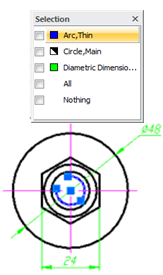 | 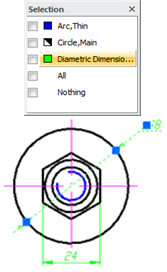 |  |
O Mostrar diálogo de seleção comando do Ver menu alterna exibição on/off do Seleção caixa de diálogo.