
Usando o Seleção rápida comando você pode selecionar objetos usando condições especificadas.
 Fita: Home – Utilitários >
  Seleção Rápida
Menu: Editar – Seleção Rápida…
 Linha de comando: QS QSELECT
O Seleção Rápida o comando pode ser iniciado no menu de contexto:
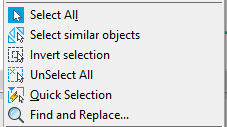
No Seleção Rápida caixa de diálogo, você pode ajustar as condições de pesquisa:
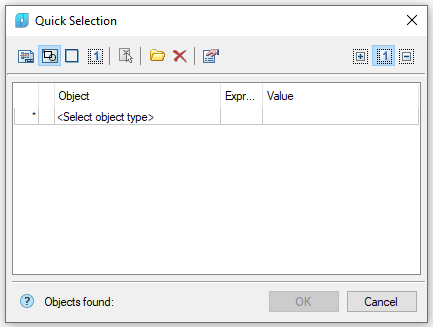
Parâmetros:
| Pesquisar | Existem áreas de seleção na barra de status: Opções de pesquisa: Opções de pesquisa: Em todo o documento – pesquisa em todo o documento. Em todo o documento – pesquisa em todo o documento. No espaço atual – pesquisa no espaço atual. No espaço atual – pesquisa no espaço atual. Em caixa delimitadora – pesquisa na área rectangular seleccionada no desenho. Em caixa delimitadora – pesquisa na área rectangular seleccionada no desenho. Na seleção atual – pesquisa entre objetos selecionados no desenho.Se Em caixa delimitadora ou Na seleção atual é selecionado, o Seleção Rápida a caixa de diálogo fecha temporariamente para permitir que a área retangular seja especificada na tela ou que os objetos sejam selecionados . O Na seleção atual – pesquisa entre objetos selecionados no desenho.Se Em caixa delimitadora ou Na seleção atual é selecionado, o Seleção Rápida a caixa de diálogo fecha temporariamente para permitir que a área retangular seja especificada na tela ou que os objetos sejam selecionados . O Definir seleção o botão fica disponível depois que a área é especificada ou os objetos são selecionados; usando este botão, você pode selecionar uma nova área retangular ou alterar o conjunto atual de objetos. Definir seleção o botão fica disponível depois que a área é especificada ou os objetos são selecionados; usando este botão, você pode selecionar uma nova área retangular ou alterar o conjunto atual de objetos. Parâmetros de seleção. Inclua camadas congeladas e invisíveis – permite pesquisar objetos em camadas congeladas e invisíveis Parâmetros de seleção. Inclua camadas congeladas e invisíveis – permite pesquisar objetos em camadas congeladas e invisíveis |
Os seguintes métodos estão disponíveis: Resultado definido para nova seleção – Objetos correspondentes às condições de pesquisa especificadas são selecionados no desenho, outros objetos são desmarcados. Resultado definido para nova seleção – Objetos correspondentes às condições de pesquisa especificadas são selecionados no desenho, outros objetos são desmarcados. Resultado adicionar à seleção – Os objetos encontrados serão adicionados aos objetos selecionados no desenho. Resultado adicionar à seleção – Os objetos encontrados serão adicionados aos objetos selecionados no desenho. Resultado subtrair da seleção – Se os objetos foram selecionados, eles ficam desmarcados. Resultado subtrair da seleção – Se os objetos foram selecionados, eles ficam desmarcados. | |
| Modelos de filtro: |  PredefiniçõesO botão para chamar funções de gerenciamento de modelos e a lista de modelos salvos. PredefiniçõesO botão para chamar funções de gerenciamento de modelos e a lista de modelos salvos.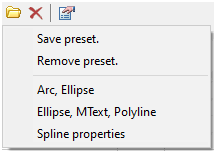 Salvar predefiniçãoSalva as condições de seleção predefinidas como um modelo nomeado. Salvar predefiniçãoSalva as condições de seleção predefinidas como um modelo nomeado.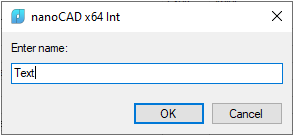 Remover predefiniçãoRemove uma predefinição selecionada na lista. Remover predefiniçãoRemove uma predefinição selecionada na lista.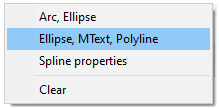  Redefinir condiçõesUsando um conjunto de ferramentas, você pode selecionar objetos usando condições definidas e salvas. Redefinir condiçõesUsando um conjunto de ferramentas, você pode selecionar objetos usando condições definidas e salvas. Parâmetros QSInterruptores de seleção on/off em camadas congeladas e invisíveis. Parâmetros QSInterruptores de seleção on/off em camadas congeladas e invisíveis. |
Para adicionar uma condição para pesquisa de objeto:
1. Clique no <Selecione o tipo de objeto> campo e escolha o tipo de objeto desejado na lista:

Para rejeitar a seleção, clique em Nenhum.
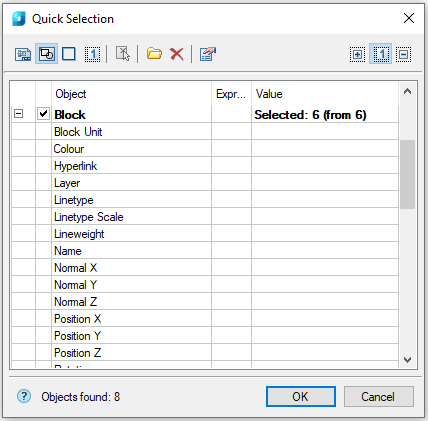
2. Existe uma lista de parâmetros de todos os objetos pertencentes a este tipo e à área de seleção especificada:
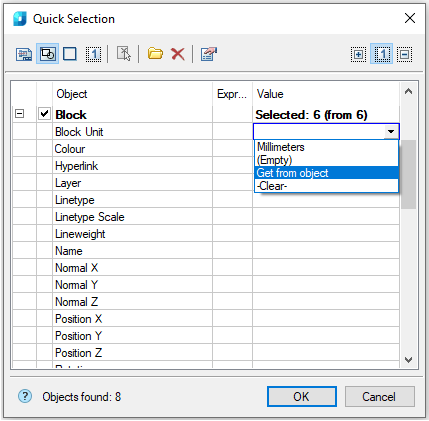
3. Selecione o valor do parâmetro de pesquisa necessário no Valor coluna:
4. Selecione uma condição de pesquisa lógica no ExprTipo coluna:
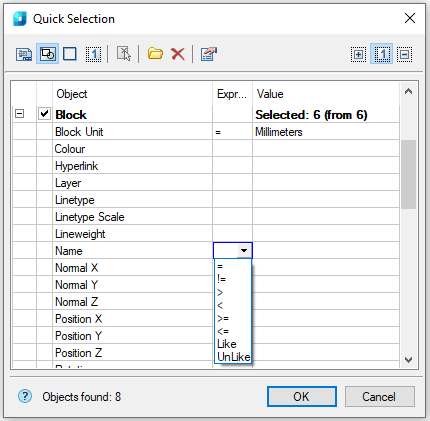
Condições lógicas disponíveis para pesquisa:
| = | igual |
| != | não é igual |
| < | menos |
| > | mais |
| >= | não menos |
| <= | não mais |
| Como | Busca de substring.Procura por objetos cujo valor de parâmetro contém a substring especificada no ExprTipo coluna. |
| Diferente | Busca de substring.Procura por objetos cujo valor de parâmetro não contém a substring especificada no ExprTipo coluna. |
nota: Para cada tipo de objeto, você pode definir várias condições de pesquisa usando um ou vários parâmetros.
5. Para adicionar outro tipo de objeto, clique no <Selecione o tipo de objeto>campo inferior:
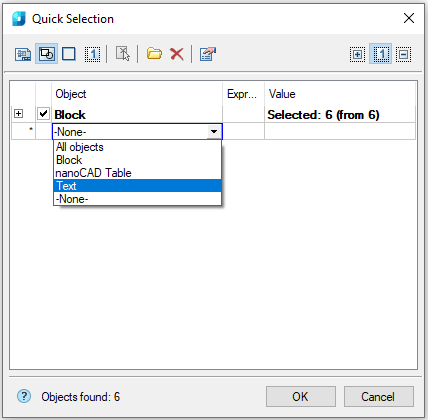
O número de objetos que satisfazem as condições de pesquisa é exibido na parte inferior da caixa de diálogo: Objeto encontrado: 9.
“Select” Rápida Barra Funcional
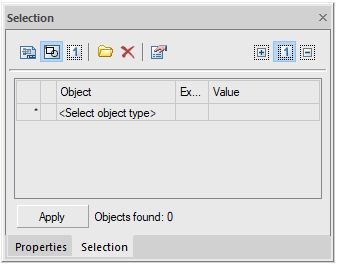
Selecionar rapidamente barra funcional é implementada para um trabalho mais conveniente.
Menu: Ver – Barras de ferramentas > Funcional > Selecção
Linha comamnd: TABS > Seleção
Seleção funções de barra como Seleção rápida caixa de diálogo.
Informação: O NanoCAD é um aplicativo CAD fácil de usar, barato e ainda profissional para PC, que oferece uma ótima experiência ao usuário, fornecendo alto desempenho, capacidade total, uma interface clássica e suporte nativo ao formato.dwg.o nanoCAD foi construído para fornecer documentação de projeto e projeto para todos os fins industriais.o nanoCAD inclui um conjunto completo de ferramentas CAD básicas e avançadas para 2D/Design 3D e criação de arquivos CAD compatíveis com DWG padrão do setor. Nosso software suporta recursos inovadores, colaborativos e personalizáveis para aumentar sua eficiência e inclui várias APIs, permitindo desde automação de tarefas rotineiras até desenvolvimento complexo de aplicativos CAD. Você pode tentar nanoCad gratuitamente, usando os links abaixo, e comprar mais tarde, se você gosta.