
 Linha de comando: COR, COR, COL
O Selecione Cor a caixa de diálogo permite que você defina a cor desejada para o elemento de edição: objeto de desenho, estilo de dimensão, camada etc.
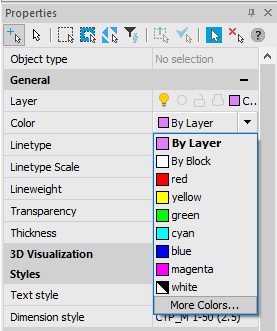
A caixa de diálogo também é aberta ao editar a cor da camada ou do objeto clicando em Mais Cores.. na lista suspensa de cores:
A caixa de diálogo contém três guias: Cor do Índice Cor Verdadeira, Livros Coloridos.
O Cor do Índice guia permite que você selecione a cor da paleta de índice de cores nanoCAD.
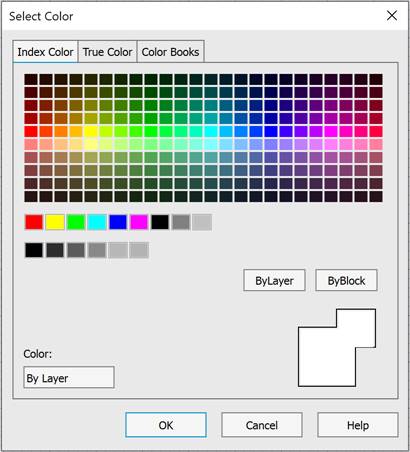
Quando você passa o mouse sobre uma cor, o Cor do Índice indica o número da cor (índice), enquanto o RGB indica o valor de cor RGB (vermelho, verde, azul).
Você pode selecionar uma cor das seguintes maneiras:
é clique na cor desejada na paleta Index Color, paleta True Color ou paleta Grayscale;
é selecionar Por Camada ou Por Block valor clicando no botão apropriado;
é digite o número da cor, nome também Por Camada ou Por Block valor no Cor caixa.
A cor selecionada será exibida na amostra Nova Cor (quadrado grande).

Parâmetros:
| Paleta de índice de cores | Exibe cores de 10 a 249 selecionáveis. |
Paleta de cores nomeadas | Exibe as cores de 1 a 9; essas cores têm nomes e números. |
Paleta de tons de cinza | Exibe cores de 250 (preto) a 255 (branco); essas cores são tons de cinza. |
 | O botão define a cor para Por Camada. Isso significa que a cor do objeto será idêntica à cor da camada em que se encontra. O quadrado da nova amostra de cores exibirá a cor da camada na qual o objeto está.O quadrado da nova amostra de cores exibirá a cor da camada na qual o objeto está. Este botão não está disponível ao selecionar uma cor para uma camada. |
 | O botão define a cor para o Por bloco valor. Antes de ser colocado em um bloco, esse objeto será preto ou branco (dependendo das configurações). Depois de ser inserido em um bloco, a cor do objeto será equivalente à cor do bloco em que ele é colocado.A cor da camada na qual o objeto está localizado será exibida no quadrado da nova amostra de cores. Este botão não está disponível ao selecionar uma cor para uma camada |
Campo de cor | Um campo de texto que exibe o número ou nome da cor selecionada, bem como a cor selecionada Por Camada ou Por Block valores. Permite que você insira um novo valor de número de cor do teclado. |
Cor Velha e Nova Cor Swatch | O quadrado grande exibe a cor selecionada na caixa de diálogo, o pequeno exibe a cor que está sendo alterada. |
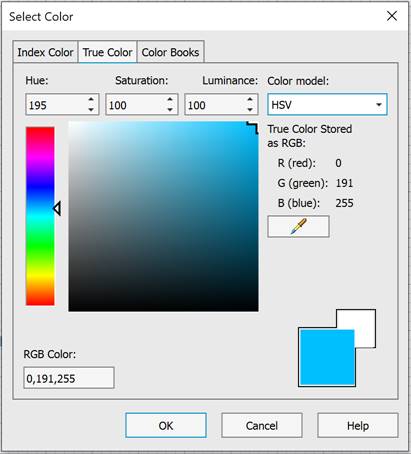
O Cor Verdadeira guia permite selecionar a cor usando paleta de cores verdadeiras, mais de dezesseis milhões de cores estão disponíveis.
Modelo de cor lista suspensa determina o conteúdo de toda a guia e permite selecionar a cor em HSL RGB ou HSV esquema de cores.
Modelo de cor HSL
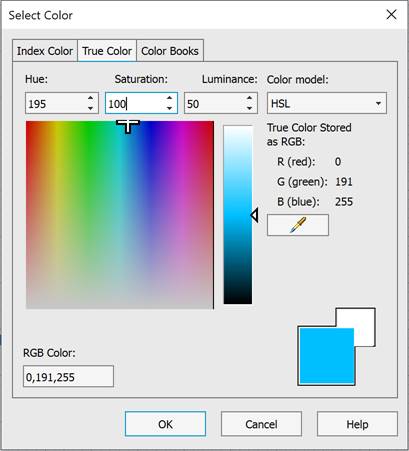
O modelo de cores HSL permite compor a cor a partir de componentes de matiz, saturação e luminância (leveza). Você pode definir a cor usando o espectro de cores, especificando os valores numéricos dos componentes nos campos correspondentes ou usando o conta-gotas para especificar uma amostra de qualquer ponto na tela.
Opções:
| Hue | Define o comprimento de onda da luz dentro do espectro visível. Valores de matiz aceitáveis variam de 0 a 360 graus. |
| Saturação | Determina o grau de diferença visual entre uma cor cromática e um análogo acromático de brilho igual da faixa de escala de cinza. O valor de saturação varia de 0 (escala de cinza) a 100% (saturação máxima, “pure” color). |
| Luminância | Define o valor de brilho (Luminância) da cor. Varia de 0 (preto) a 100% (branco). |
 | Define a cor com base em uma amostra de qualquer ponto na tela. Quando o modo está ativado, o cursor assume a forma de uma mira  . Para sair do modo, clique em ESC. . Para sair do modo, clique em ESC. |
| Cor RGB: | Um campo de texto exibindo valores de cor no modelo de cor RGB (vermelho, verde, azul). Permite que você insira um novo valor de cor do teclado. |
| Amostras | O quadrado grande exibe a cor selecionada na caixa de diálogo, o pequeno exibe a cor que está sendo alterada. |
Modelo de cor RGB
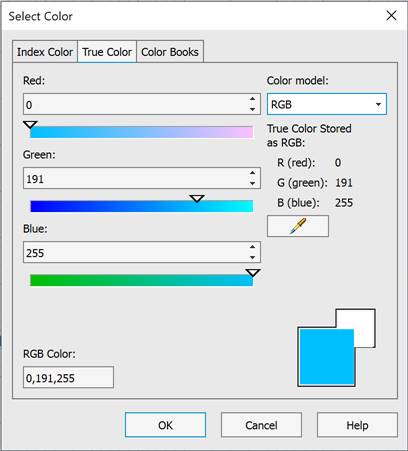
O modelo de cores RGB permite que você selecione uma cor especificando seus componentes vermelho, verde e azul. O valor de cada componente varia de 0 a 255 e pode ser especificado inserindo um valor numérico ou movendo o controle deslizante.
Modelo de cor HSV
O modelo de cores HSV permite compor uma cor a partir de seus componentes, como matiz, saturação e brilho (cores). Você pode definir a cor usando o espectro de cores, especificando os valores numéricos dos componentes nos campos correspondentes ou especificando um conta-gotas na amostra de qualquer ponto da tela.
Guia Livros Coloridos
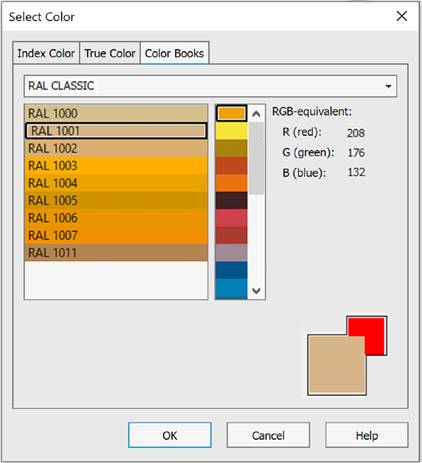
O Cor Livros guia permite que você selecione uma cor de álbuns de cores personalizadas. O arquivo de álbum colorido é um arquivo xml com a extensão acb.
Conectando livros de cores
1. No OPÇÕES diálogo, na seção Diretórios padrão, no Localização dos arquivos de livros coloridos subseção, especifique os caminhos de acesso para as pastas em que o programa deve procurar por arquivos de livros coloridos. Para fazer isso:
é clique no Adicionar botão no lado direito da caixa de diálogo;
é clique no Navegar… botão na caixa de diálogo que se abre;
é selecione ou crie uma pasta. Fechar diálogos.
2. Copie os arquivos de livros coloridos *.acb para a pasta selecionada ou criada.
3. Os livros estão disponíveis na lista suspensa no Livros Coloridos guia:

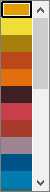
A alternância entre as seções do livro é feita na barra de rolagem vertical:
O campo à esquerda exibe a cor da paleta e seu nome no álbum. O campo direito exibe o valor da cor no modelo de cor RGB e amostras da cor antiga e nova.
Informação: O NanoCAD é uma plataforma CAD amigável, barata e poderosa para PC, que oferece uma ótima experiência ao usuário, fornecendo desempenho aprimorado, capacidade total, uma interface clássica e suporte nativo ao formato.dwg.o nanoCAD foi construído para fornecer documentação de projeto e projeto para todas as indústrias.o nanoCAD inclui um conjunto completo de ferramentas CAD básicas e avançadas para 2D/Elaboração 3D e criação de arquivos CAD compatíveis com DWG padrão do setor. Nosso programa fornece recursos progressivos, colaborativos e personalizáveis para melhorar sua eficiência e inclui várias APIs, permitindo desde automação de tarefas rotineiras até desenvolvimento complexo de software CAD. Você pode baixar o nanoCad gratuitamente, usando os links abaixo, e comprar mais tarde, caso goste.