
 Fita: Home – Utilitários >
 Selecione Objetos Similares
Menu: Editar – Selecione Objetos Similares
Barra de ferramentas funcional: Propriedades–
 Linha de comando: SELECIONA SIMILAR
O comando localiza todos os objetos dentro do desenho atual que correspondem às propriedades dos objetos selecionados e os adiciona ao conjunto de seleção. Com o Configurações opção, você especifica quais propriedades corresponder, como cor ou nome do bloco, no Selecione Configurações Similares caixa de diálogo.
Opções de comando:
| ? | Opções adicionais de seleção de objetos. |
| Configurações | Exibe o Selecione Configurações Similares caixa de diálogo, onde você pode especificar quais propriedades devem corresponder. |
| Região | Define a região retangular para selecionar objetos semelhantes no interior. |
Prompt de comando:
| Selecione padrões ou [?/Configurações/Região] | Selecione objeto servindo como um padrão com propriedades desejáveis e selecione Configurações opção para definir propriedades semelhantes. |
Configurações opção invoca Selecione Configurações Similares caixa de diálogo onde propriedades semelhantes podem ser definidas:
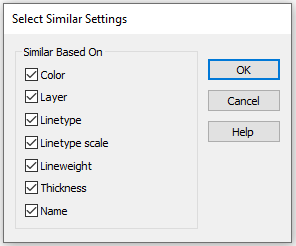
| Se nenhuma propriedade é verificada, então objetos do mesmo tipo como objeto padrão.Se apenas uma propriedade for verificada (por exemplo. Cor) então todos os objetos com a cor do objeto padrão serão selecionados.Se mais de uma propriedade for verificada (por exemplo Cor Camada e Peso linear) então será selecionado:é objetos com a cor do objeto padrão;é objetos com a camada do objeto padrão;é objetos com o peso da linha do objeto padrão. |
Se propriedade Nome é verificado então todos os objetos inseridos com o mesmo nome que o objeto padrão (blocos, referências externas e imagens) serão selecionados.
| Selecione padrões ou [?/Configurações/Região] | Para selecionar objetos semelhantes na região retangular: selecione Região opção, em seguida, definir uma área retangular no desenho. |
| Imprensa ENTRAR para terminar o comando. |
Informação: O NanoCAD é uma ferramenta CAD freeware fácil de usar, barata e ainda profissional para PC, que fornece uma ótima experiência ao usuário, fornecendo alto desempenho, capacidade total, uma interface clássica e suporte nativo ao formato.dwg.o nanoCAD foi construído para fornecer documentação de projeto e projeto para todos os fins de engenharia.o nanoCAD inclui um conjunto completo de ferramentas CAD básicas e avançadas para 2D/Design 3D e criação de arquivos CAD compatíveis com DWG padrão do setor. Nosso software fornece recursos inovadores, colaborativos e personalizáveis para melhorar sua eficiência e inclui algumas APIs, permitindo desde automação de tarefas rotineiras até desenvolvimento complexo de software CAD. Você pode baixar o nanoCad gratuitamente, usando os links abaixo, e comprar mais tarde, se quiser.