
 Fita: Raster – Processamento >
  Separação de Cores
 Menu: Raster – Processando o raster >
  Separação de Cores…
 Linha de comando: Separação de Cores
 Esta funcionalidade está disponível apenas no módulo Raster.
A operação permite separar pontos de uma imagem colorida em conjuntos disjuntos – categorias.
Cada categoria é definida por um conjunto de cores base. O objetivo de tais procedimentos é destacar as cores pelas quais a imagem original foi feita. Normalmente, objetos do mesmo tipo são indicados por uma cor, portanto, dividindo os pontos de imagem por cor, você tem a oportunidade de selecionar os objetos de imagem necessários em camadas raster monocromáticas separadas (imagens).
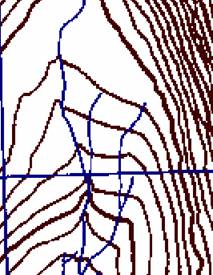
O exemplo mostra a criação de camadas de fundo monocromáticas, rios e linhas de nível usando o procedimento de separação por cor.
1. Execute o comando.
2. Crie um conjunto de categorias usando o Adicionar categoria botão:
Use o conta-gotas para indicar um objeto na imagem, cujos pontos devem se enquadrar na categoria que está sendo criada.
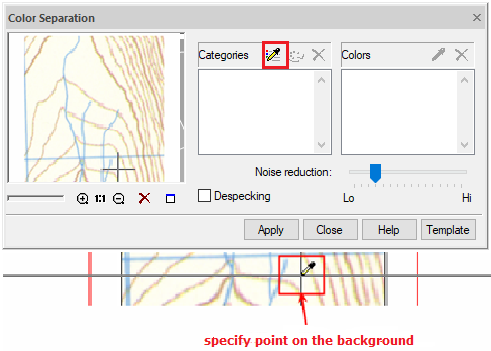
Na tela o Nome da Categoria e Cor aparecerá uma janela, na qual você pode atribuir uma cor simbólica e um nome de categoria.
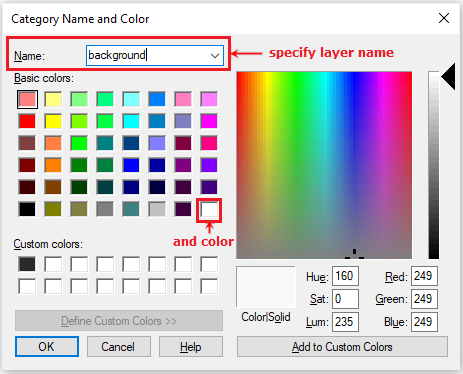
3. Da mesma forma, use o conta-gotas para indicar as linhas de nível. Especifique o nome da camada – Linhas de nível e selecione a cor – marrom escuro.
4. Adicione cores de base ao Linhas de nível categoria. Clique no botão conta-gotas no Cores campo e especificar ponto na imagem. A cor do ponto especificado será adicionada à lista do Cores campo.
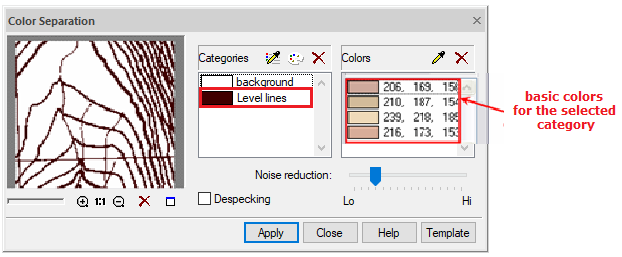
Em caso de erro ao escolher uma cor básica, exclua-a. O erro na seleção de cores é determinado pelos resultados de separação, que são exibidos dinamicamente na janela de visualização.
5. Da mesma forma, crie uma categoria para rios e defina as cores básicas.
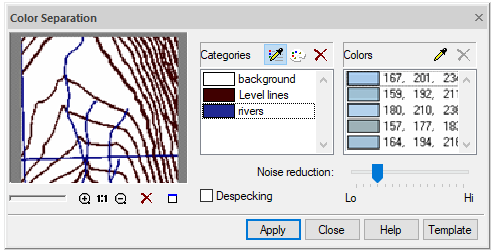
6. Para processar um número maior de imagens do mesmo tipo, é conveniente salvar os parâmetros de separação de cores em um arquivo especial. Selecione o Modelo botão e salve a configuração no modelo. A configuração salva pode ser carregada posteriormente para funcionar com outra imagem.
7. Tendo alcançado uma qualidade de separação aceitável, clique no Aplicar botão.
Informação: O NanoCAD é uma plataforma CAD amigável, barata e poderosa para computador pessoal, que oferece uma ótima experiência ao usuário, fornecendo desempenho de nível superior, capacidade total, uma interface clássica e suporte nativo ao formato.dwg.o nanoCAD foi construído para fornecer documentação de projeto e projeto para todos os fins industriais.o nanoCAD inclui um conjunto completo de ferramentas CAD básicas e avançadas para 2D/Desenho 3D e criação de arquivos CAD compatíveis com DWG padrão do setor. Nossa ferramenta suporta recursos inovadores, colaborativos e personalizáveis para aumentar sua eficiência e inclui várias APIs, permitindo desde automação de tarefas rotineiras até desenvolvimento complexo de aplicativos CAD. Você pode baixar o nanoCad gratuitamente, usando os links abaixo, e comprar mais tarde, se quiser.