
Usando o Separação guia de o Opções de Conversão R2V caixa de diálogo, você pode manipular as propriedades dos objetos vetoriais que estão sendo criados: calibrar as espessuras dos objetos vetoriais resultantes, distribuir objetos vetoriais correspondentes a linhas rasterizadas dos intervalos especificados de espessuras para diferentes camadas e /ou atribuir cores diferentes a esses objetos.
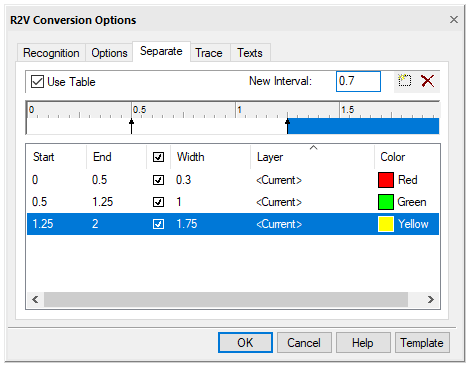
Separar a guia
Opções de separação
| Opção | Descrição |
| Usar a Tabela | Se esta caixa não estiver marcada, o programa atribui os valores de propriedade atuais (cor e camada) aos objetos; pesos de linha de objetos são definidos de acordo com as espessuras das linhas raster correspondentes |
Novo Intervalo campo e   botões botões | Permite criar e excluir intervalos de espessura na tabela |
| Tabela de espessuras | Permite editar intervalos de espessura de objetos, atribuir cor, camada e peso de linha ao intervalo |
Espessuras Mesa
O critério para dividir objetos vetoriais por camadas e /ou por cores é a espessura das linhas raster originais.
A tabela especifica os intervalos de larguras das linhas raster da imagem, que, durante a vetorização, serão convertidas em objetos vetoriais com uma largura de linha especificada e uma cor específica e, em seguida, colocadas nas camadas especificadas.
A tabela de espessura pode conter um número arbitrário de elementos – intervalos de espessura. Cada intervalo é determinado por dois valores – os limites inferior e superior das espessuras de objetos vetoriais que se enquadram nesse intervalo. A cada intervalo são atribuídas propriedades (espessura, cor e camada), que são atribuídas a objetos com espessuras que se enquadram no intervalo.
Todos os intervalos são criados dentro da faixa de espessura de zero a Max. espessura especificado no Opções guia da mesma caixa de diálogo. O conteúdo inicial da tabela é o seguinte:
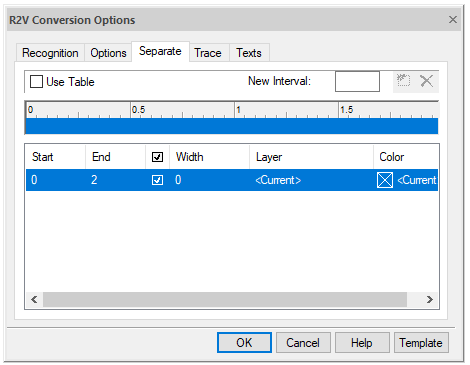
Conteúdo original da tabela de espessuras
Criando um novo intervalo na tabela de espessuras
Digite o valor do limite superior do intervalo de espessura no Novo Intervalo campo, clique Novo Intervalo botão.
Você pode criar um intervalo clicando com o botão esquerdo do mouse no local desejado na régua da tabela de espessura.

Criando um novo intervalo na tabela de espessuras
O intervalo existente, que contém o valor de espessura especificado, será dividido em dois intervalos. As propriedades do novo intervalo são herdadas do existente. Uma seta aparece na régua para mostrar a posição do limite superior do intervalo criado.
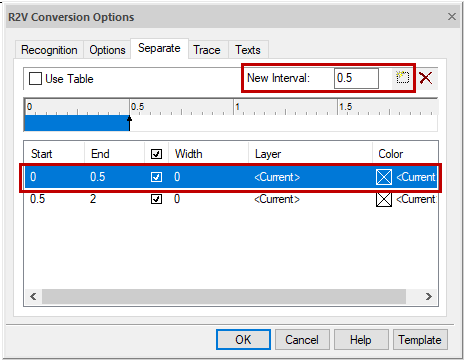
Especificar o limite superior do intervalo especificado
Alterar o limite do intervalo
Você pode alterar os limites de todos os intervalos, exceto o limite superior do último e o inferior primeiro, que sempre têm o Max. espessura e 0 respectivamente. Alterar o limite superior (inferior) do intervalo implica uma mudança no limite inferior (superior) do intervalo adjacente. Se você definir o valor do limite superior (inferior) maior (inferior) do que o valor do limite superior (inferior) do intervalo adjacente, esse intervalo será excluído.
Clique com o botão esquerdo do mouse na linha da tabela de espessura correspondente ao intervalo necessário e, em seguida, no campo no Começar ou Fim colunas na linha selecionada e alterar o valor do limite superior ou inferior do intervalo, ou mover a seta correspondente na régua da tabela de espessuras.

Excluindo o intervalo na tabela de espessuras
Além do inicial, você pode excluir qualquer intervalo.
Clique com o botão esquerdo na linha da tabela de espessura correspondente ao intervalo a ser excluído, clique em  Excluir Intervalo botão ou mova uma seta de limite do intervalo na régua da tabela até que ela se conecte com outra seta de limite do mesmo intervalo. O intervalo será excluído e um dos intervalos adjacentes receberá um novo valor de largura. Se o movimento ocorrer da esquerda para a direita, a largura do intervalo adjacente esquerdo aumenta; a largura do intervalo adjacente direito aumenta à medida que você move o cursor da direita para a esquerda.
Alterar propriedades de intervalo
Cada intervalo tem as seguintes propriedades: espessura medida (Começar e Fim colunas), especificadas Largura Cor e Camada.
Durante o processo de vetorização, essas propriedades serão atribuídas a objetos que tenham uma espessura dentro do intervalo dado.
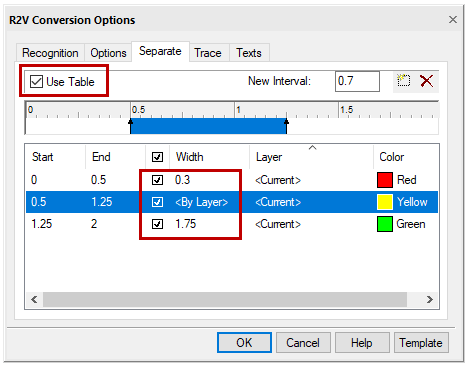
Propriedades do intervalo
Quando o Usar tabela caixa marcada, o valor especificado no Largura campo é atribuído a todos os objetos vetoriais cuja largura está dentro do intervalo especificado.
Se você não precisar arredondar a espessura da linha dentro do intervalo para os valores predefinidos no Largura campo, desmarque a caixa de seleção na linha correspondente das propriedades do intervalo.
Especifique a largura do intervalo
Selecione com o mouse a linha da tabela de espessura correspondente ao intervalo desejado e, em seguida, clique no Largura coluna.
Insira o valor necessário.
Atribuir camada ao intervalo
Você pode atribuir o nome de qualquer camada ao intervalo ou selecionar Corrente. Todos os objetos vetoriais com espessuras dentro do intervalo especificado serão criados na camada especificada. Se ainda não houver essa camada, ela será criada automaticamente durante a vetorização. Quando você seleciona o Corrente camada, objetos serão criados nele.
Selecione com o mouse a linha da tabela de espessura correspondente ao intervalo desejado e, em seguida, clique no Camada coluna.
Selecione a camada existente na lista ou insira o nome de uma nova camada que será criada durante a vetorização.
Atribuir cor ao intervalo
Você pode atribuir qualquer cor ao intervalo, incluindo Corrente Por Camada, e Por Block. Todos os objetos vetoriais que têm espessuras dentro do intervalo especificado herdam a cor especificada. Se Corrente é selecionado, os objetos do intervalo especificado serão criados com a cor atual.
Selecione com o mouse a linha da tabela de espessura correspondente ao intervalo desejado e, em seguida, clique no Cor coluna.
Selecione a cor da lista ou especifique-a na caixa de diálogo que é aberta quando você clica na Outro opção.
Salvando configurações da tabela de espessuras
As configurações da tabela de espessuras podem ser salvas no arquivo de configurações.
Clique no Modelo botão, selecione Salvar.
Na caixa de diálogo Salvar Arquivo de Modelo:
1. defina o nome do arquivo com .Extensão TPL;
2. clique OK.
Por padrão, o arquivo será salvo no Opções de reconhecimento pasta localizada na pasta raiz.
Configuração de carregamento da tabela de espessuras
Clique no Modelo botão, selecione Carregar.
No Abrir arquivo de modelo caixa de diálogo:
1. especifique o nome do arquivo;
2. clique Aberto.
Informação: O NanoCAD é uma plataforma CAD fácil de usar, acessível e poderosa para computador pessoal, que oferece uma ótima experiência ao usuário, fornecendo desempenho de nível superior, capacidade total, uma interface clássica e suporte nativo ao formato.dwg.o nanoCAD foi construído para fornecer documentação de projeto e projeto para todas as indústrias.o nanoCAD inclui um conjunto completo de ferramentas CAD básicas e avançadas para 2D/Elaboração 3D e criação de arquivos CAD compatíveis com DWG padrão do setor. Nosso freeware fornece recursos progressivos, colaborativos e personalizáveis para melhorar sua eficiência e inclui várias APIs, permitindo desde a automação de tarefas rotineiras até o desenvolvimento complexo de aplicativos CAD. Você pode tentar nanoCad gratuitamente, usando os links abaixo, e comprar mais tarde, no caso de você gostar.