Menu principal: Mecânico – Símbolos >
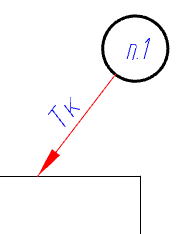
 Símbolo de marcação .
Fita: Mecânica – Símbolos > Símbolo de marcação .
Barra de ferramentas: Símbolo de marcação (barra de ferramentas ” Símbolos” ) .
 Linha de comando: MCMARK .
Procedimento
1. Chame o comando “Símbolo de marcação” .
2. Especifique o local da marcação.
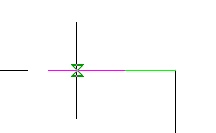
3. Se necessário, selecione o tipo de seta no menu de contexto: Seta ou Ponto.
4. Se necessário, selecione o tipo de designação no menu de contexto: Marca ou Brand.
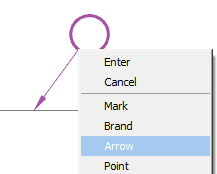
5. Indique a posição da marca. Abra a caixa de diálogo “Marcação e branding” .
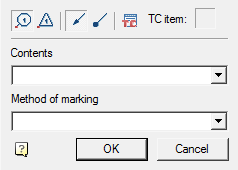
6. Ajuste as configurações e clique em “OK”.
7. Será criada uma marcação ou marca de marca.
Edição de diálogo
A caixa de diálogo “Marcação e branding” contém:
- Tipo de sinalização gráfica:
 Marcação ou
  Branding.
 - Tipo de seta do interruptor gráfico:
 Seta ou
  Ponto .
 - Botão
 Condições técnicas . Permite adicionar condições técnicas. O último item adicionado será automaticamente vinculado à marcação.O número do item selecionado é exibido no campo ao lado do botão de condições técnicas.Observação:O número do item nas condições técnicas corresponderá ao número na designação no desenho, mesmo após alterar a ordem dos itens no editor.
 - Lista suspensa “Conteúdo” . Permite especificar o tipo de conteúdo da marca ou da identificação da marca.
- Lista suspensa “Método de marcação” . Permite especificar o método de aplicação da marcação ou marcação.
Propriedades
- Tipo – Tipo de marca: Marcação ou Branding.
- Tipo de seta – Tipo de seta: Seta ou Ponta.
- Contente
- Método de marcação
- Posição do texto – Posição do conteúdo do texto e método de aplicação à linha de extensão. O valor varia de 0 a 1. O relatório começa no local da marcação.
- Número do item TR .
- Coeficiente de compressão do texto do item TR .
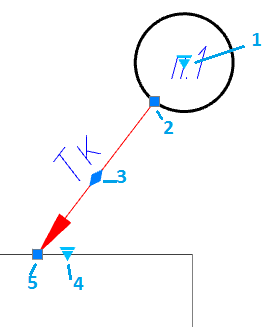
Punhos
1. Designação do tipo de empunhadura: Marcação ou Branding.
2. Posição de pegada da marca.
3. Segure o texto da posição na linha de extensão.
4. Selecione o tipo de seta.
5. Posição de pegada da flecha.