
 Fita: Topoplan – Mapas >
  Sinais convencionais
Menu: Topoplan – Mapas >  Sinais convencionais
Barra de ferramentas: Mapas > Sinais convencionais
 Linha de comando: WS_CLASSIFICADOR
O Sinais convencionais a barra funcional é usada para inserir sinais convencionais num desenho (para desenhar topoplanos de escalas 1:500, 1:1000, 1:2000, 1:5000).
Antes de desenhar sinais convencionais, selecione uma das escalas topográficas: 1:500, 1:1000, 1:2000 ou 1:5000, de acordo com a escala exigida do desenho acabado.
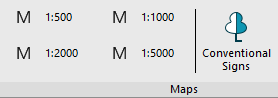
Ao alterar a escala topográfica, uma proposta parece alterar a escala para geopontos inseridos no desenho e os sinais convencionais do classificador (blocks).
Aparência do bar
Os elementos da barra são estruturados:
·é por secções temáticas;
·é Em ordem alfabética.
A carta T é usado após o nome para sinais de ponto, para os lineares – letetr L. Sinais que consistem em segmentos na forma de uma única linha são criados como Polilinhas objetos, se os segmentos consistem em várias linhas, então Multilinhas são criados.
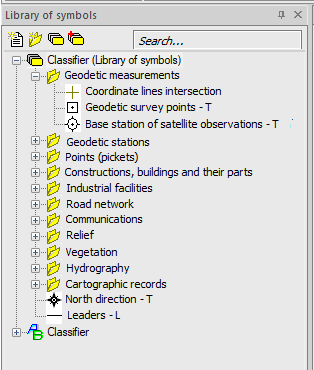
Procure um sinal convencional
Para procurar rapidamente um elemento, você precisa digitar seu nome ou parte do nome no campo de texto superior da barra. À medida que você digita, apenas os elementos cujo nome contém a expressão inserida permanecem na lista de sinais convencionais.
Colocar um sinal convencional em um desenho
1. Clique duas vezes no botão esquerdo do mouse em um item da lista.
2. Especifique o ponto de inserção do elemento na área de trabalho do desenho ou insira suas coordenadas na linha de comando.
3. Se você precisar definir opções de pasta para o elemento, insira-as na linha de comando ou na caixa de diálogo que será aberta.
Aponte sinais convencionais – Especifique o ponto de inserção e insira valores de atributo, se houver.
Sinais lineares convencionais – define sequencialmente os pontos de uma polilinha/multilina no desenho.
As capacidades do Sinais convencionais a barra não se limita a inserir sinais de um classificador existente. Também é possível criar seus próprios sinais ou conectar bibliotecas de terceiros. Para fazer isso, use os botões na parte superior da barra.
 Criar elemento. Criando um novo elemento da biblioteca.
 Criar seção. Criando uma pasta para ordenação temática de itens de biblioteca.
 Criar biblioteca. Solicita um nome na linha de comando e cria uma nova biblioteca vazia com duas opções de ordenação: temática e alfabética.
 Anexar/destacar biblioteca. Abre uma caixa de diálogo que permite ativar/desativar a exibição de bibliotecas existentes no Sinais convencionais bar. A biblioteca de origem não pode ser desativada.
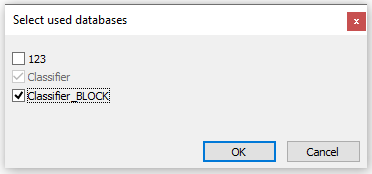
O trabalho com a biblioteca de sinais é descrito com mais detalhes na seção Criar biblioteca.