
o NanoCAD usa dois tipos de sistemas de coordenadas: sistema de coordenadas mundiais e sistema de coordenadas do usuário.
Apenas um sistema de coordenadas está ativo a qualquer momento; ele é chamado atual.
Sistema de coordenadas mundiais é um sistema de coordenadas de base e não pode ser redefinido (O eixo X é definido horizontalmente, o eixo Y verticalmente e Z é perpendicular ao plano XY). A principal diferença do sistema de coordenadas do mundo em relação ao sistema de coordenadas do usuário é sua rigidez e que ele pode ser o único (para cada espaço e layout do modelo).
O uso do sistema de coordenadas do usuário quase não tem restrições; pode ser colocado em qualquer ponto do espaço e com qualquer ângulo para o sistema de coordenadas do mundo. O UCS pode ser movido e girado para especificar pontos nas visualizações tridimensionais e rotacionadas. Pontos de nó e direções de base, definidos pelo ENCAIXAR GRADE e ORTO os modos são girados com UCS.
Comandos para alterar a posição UCS definir um novo sistema de coordenadas, o chamado sistema de coordenadas atual.
Osistema de coordenadas atual herda os parâmetros do sistema de coordenadas anterior, apenas os valores necessários são alterados.
 Fita: Ver – Coordenadas >
  Mundo UCS
Menu: Ferramentas – Sistema de coordenadas > Mundo UCS
Barra de ferramentas: UCS –
O comando define os parâmetros do sistema de coordenadas do mundo para o sistema de coordenadas do usuário atual.
Para definir um sistema de coordenadas do mundo rapidamente:
1. Clique no Nome UCS campo no Propriedades painel.
2. Abra a lista suspensa e selecione Mundo:
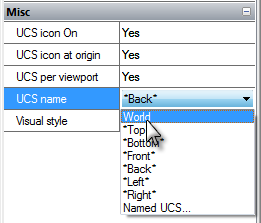
Alterando a Posição do UCS da Linha de Comando
Fita: Ver – Coordena >  Novo UCS
Barra de ferramentas: UCS –
 Teclas quentes: ALT+U
Linha de comando: UCS
Opções de comando:
| Rosto | Define o UCS no plano da face de um objeto 3D (submesh pmalha olyface pmalha oligonal 3Dsolid psólido arametérico).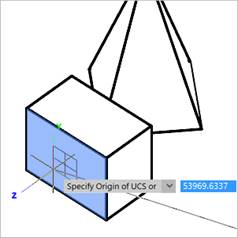 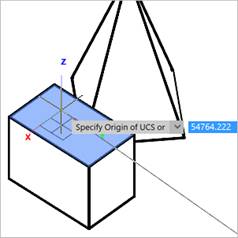 Passe o mouse sobre o rosto desejado para ver como o UCS será alinhado. O UCS Dinâmico (F6) o modo deve estar ativo. O rosto é destacado e um ícone é exibido perto do cursor, visualizando a direção dos eixos UCS.O ponto de origem será colocado no centro do cursor no plano da face selecionada. Passe o mouse sobre o rosto desejado para ver como o UCS será alinhado. O UCS Dinâmico (F6) o modo deve estar ativo. O rosto é destacado e um ícone é exibido perto do cursor, visualizando a direção dos eixos UCS.O ponto de origem será colocado no centro do cursor no plano da face selecionada.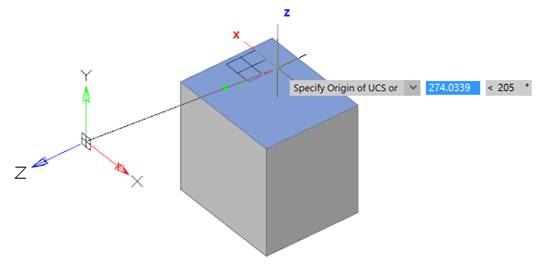 A direção dos eixos do novo UCS depende da borda que o cursor cruzou ao passar o mouse sobre o rosto. Assim, o eixo X é definido paralelamente à borda intersectada na direção do vértice inicial da borda intersectada. O eixo Y é perpendicular ao eixo X e direcionado para o interior da face. O eixo Z é de modo que um sistema de coordenadas destro é obtido. Quando você passa o cursor sobre o mesmo rosto do lado de outra borda, a orientação dos eixos UCS também muda. A direção dos eixos do novo UCS depende da borda que o cursor cruzou ao passar o mouse sobre o rosto. Assim, o eixo X é definido paralelamente à borda intersectada na direção do vértice inicial da borda intersectada. O eixo Y é perpendicular ao eixo X e direcionado para o interior da face. O eixo Z é de modo que um sistema de coordenadas destro é obtido. Quando você passa o cursor sobre o mesmo rosto do lado de outra borda, a orientação dos eixos UCS também muda. |
| Nomeado | Salva e restaura orientações UCS usadas com frequência pelo nome.A opção inicia o seguinte prompt na linha de comando:Insira uma opção [Restaurar/Salvar/Excluir/?]Opções: Restaurar Substitui o UCS atual por um novo da lista de UCS nomeados. Salvar Salva o UCS atual com o nome especificado. Excluir Exclui UCS da lista de UCS nomeados. ? Mostra uma lista de UCS nomeados. |
| Restaurar | Substitui o UCS atual por um da lista de UCSs nomeados. |
| Salvar | Salva o UCS atual com um nome especificado. |
| Excluir | Exclui o UCS da lista de UCS nomeados.Ao excluir e restaurar, o UCS nomeado pode ser selecionado na linha de comando:Digite o nome UCS para excluir <none>: ou [?/UCS1/UCS2/UCS]: |
| ? | Mostra a lista de UCS nomeados. |
| Objeto | Define a origem e a direção dos eixos UCS de acordo com a geometria do objeto existente. |
| Ver | Especifica um novo sistema de coordenadas dentro do plano XY, definido perpendicularmente à direção da visão e paralelo ao plano viewportirates. A posição da origem não é alterada. O eixo X é definido horizontalmente e o eixo Y é definido verticalmente. |
| Mundo | Corresponde o UCS atual ao sistema de coordenadas do Mundo (restaura o sistema de coordenadas do Mundo). |
| X/Y/Z | Rotaciona o UCS atual em torno do eixo selecionado. |
| ZAxis | Especifica o UCS usando a direção positiva do eixo Z: a origem é colocada no primeiro ponto especificado; a direção positiva do eixo Z é definida através do segundo ponto especificado. |
Prompts de comando:
| Especifique a origem do UCS ou [Nomeado/Objeto/Ver/Preocupard/X/Y/Z/ZAxis] <World>: | Selecione o ponto de início do UCS. |
| Especifique o ponto no eixo X ou <Accept>: | Especifique um ponto no raio positivo do eixo X. |
| Especifique o ponto no plano XY ou <Accept>: | Especifique um ponto no raio positivo do eixo Y no plano XY. |
Informação: O NanoCAD é um aplicativo CAD amigável, barato e poderoso para PC, que oferece uma ótima experiência ao usuário, fornecendo desempenho aprimorado, capacidade total, uma interface clássica e suporte nativo ao formato.dwg.o nanoCAD foi construído para fornecer documentação de projeto e projeto para todas as indústrias.o nanoCAD inclui um conjunto completo de ferramentas CAD básicas e avançadas para 2D/Elaboração 3D e criação de arquivos CAD compatíveis com DWG padrão do setor. Nosso freeware fornece recursos inovadores, colaborativos e personalizáveis para melhorar sua eficiência e inclui várias APIs, permitindo desde automação de tarefas rotineiras até desenvolvimento complexo de software CAD. Você pode tentar nanoCad gratuitamente, usando os links abaixo, e comprar mais tarde, se você gosta.