
A posição de cada ponto de desenho é definida por suas coordenadas. No prompt de comando para uma posição de ponto, você pode especificá-lo na tela ou digitar as coordenadas na linha de comando.
As coordenadas podem ser especificadas no Sistema de coordenadas cartesianas e Sistema de coordenadas polares.
Coordenadas cartesianas e polares pode ser relativo e absoluto.
Sistema de coordenadas cartesianas é definido por três eixos perpendiculares: X, Y e Z.
A origem o sistema de coordenadas é o ponto de intersecção dos três eixos e tem as coordenadas: (0,0,0).
Se você trabalha no plano, a coordenada Z é sempre 0, você tem que especificar X e Y. O valor X é especificado horizontalmente e o valor Y verticalmente. As coordenadas positivas são definidas à direita e acima da origem, e negativas à esquerda e abaixo.
Ao trabalhar em três dimensões, você tem que definir as coordenadas Z. Por padrão, o eixo Z é definido perpendicularmente ao plano XY do ponto de vista do observador. As coordenadas positivas são definidas acima do plano e as negativas abaixo.
Por exemplo, as coordenadas (30,20) especificam o conjunto de pontos 30 unidades no eixo X e 20 unidades no eixo Y.
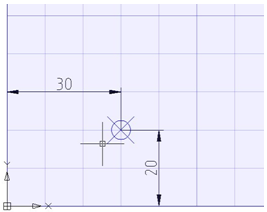
Coordenadas absolutas são especificados a partir da origem do sistema de coordenadas. Absolutos são usados se as coordenadas X e Y precisas são valores conhecidos.
Exemplo:
O ponto com coordenadas X=10 e Y=20 é o início e o ponto com coordenadas X=30, Y=40 é o fim da linha. Para criar a linha, digite na linha de comando:
| Comando: | Linha |
| Especifique o primeiro ponto: | 10,20 |
| Especifique o próximo ponto: | 30,40 |
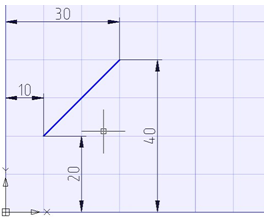
Coordenadas relativas são usados quando a distância do ponto anterior é um valor conhecido.
Para especificar coordenadas relativas, insira o símbolo @ antes de seus valores. Os valores especificados após o símbolo @ são distâncias ao longo dos eixos X e Y do ponto anterior.
Para criar uma linha do exemplo anterior usando as coordenadas relativas digite na linha de comando:
| Comando: | LINHA |
| Especifique o primeiro ponto: | 10,20 |
| Especifique o próximo ponto: | @20,20 |
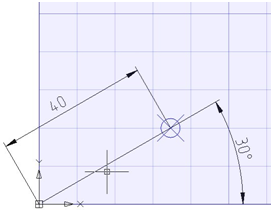
No sistema de coordenadas polares, as coordenadas absolutas de um ponto são definidas pela distância da origem e um ângulo entre o eixo polar e uma linha que se encontra através do ponto e da origem. O ângulo é definido em graus no sentido anti-horário.
Por exemplo, as coordenadas 40<30 especificam um ponto no plano, definindo a distância como 40 unidades da origem e com um ângulo de 30 graus do eixo X.
Exemplo: O ponto inicial da linha é definido como 20 unidades a partir da origem e em um ângulo de 45 graus a partir do eixo X; o ponto final é definido como 50 unidades a partir da origem e 30 graus a partir do eixo X. Digite na linha de comando:
| Comando: | LINHA |
| Especifique o primeiro ponto: | 20<45 |
| Especifique o próximo ponto: | 50<30 |
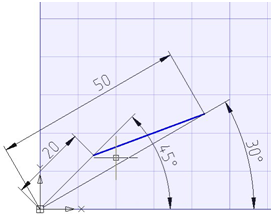
No coordenadas polares relativas a distância até o ponto é definida não a partir da origem, mas a partir do ponto anterior. O ângulo é especificado a partir do eixo polar para a linha que liga o ponto anterior e o ponto de definição.
O símbolo @ é usado para especificar coordenadas relativas.
Exemplo:
O ponto inicial de uma linha é definido como 20 unidades a partir da origem e em um ângulo de 45 graus a partir do eixo X; o ponto final é definido como 40 unidades a partir do ponto anterior e 30 graus a partir do eixo polar. Digite na linha de comando:
| Comando: | Linha | ||
| Especifique o primeiro ponto: | 20<45 | ||
| Especifique o próximo ponto: | @40<30 | ||
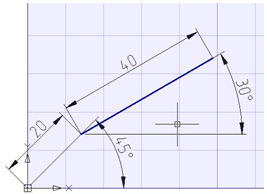
Especificando Pontos Com “Direção – Distância”
A distância direta é definida em vez de inserir coordenadas; é muito útil para inserir rapidamente os comprimentos das linhas.
Usando a especificação de distância direta, mova o cursor na direção desejada e insira o valor de comprimento na linha de comando no prompt de comando: Especifique o próximo ponto:. Se o modo orto estiver ligado, é muito útil para desenhar linhas perpendiculares.
Este método pode ser usado em todos os comandos, exceto comandos onde apenas um valor é necessário, por exemplo MatrizDividir etc.
Os filtros de coordenadas são inseridos em resposta a uma solicitação de ponto e definem os eixos ao longo dos quais as coordenadas serão definidas. Você pode inserir os seguintes filtros: .x .y .z .xy .xz ou .yz.
Os filtros de coordenadas permitem que você insira as coordenadas de um ponto para cada eixo separadamente, especificando as coordenadas primeiro ao longo de um eixo e depois ao longo de outro.
Filtros de coordenadas são úteis quando o valor ao longo de um eixo é determinado por um ponto característico do objeto e ao longo do outro eixo por outro ponto. Ao usar filtros de coordenadas, é possível extrair um valor de coordenadas de cada vez do ponto característico selecionado de um objeto usando um snap.
Por exemplo, você precisa inserir as coordenadas de um ponto, localizado no centro de uma janela retangular desenhada.
Em resposta a um pedido de ponto:
Especifique o ponto:
1. Digite o filtro: .x
O pedido mudará sua aparência. Agora nem todas as coordenadas são solicitadas, mas apenas o valor ao longo do eixo X:
Especifique o ponto: >> X
2. Com o Ponto médio snap ativado, especifique a borda horizontal da janela. Isso definirá a coordenada do ponto ao longo do eixo X.
Agora as coordenadas para os eixos Y e Z restantes são solicitadas:
Especifique o ponto: >> YZ
3. Estamos satisfeitos com o modo de clivar coordenadas de um ponto simultaneamente ao longo de dois eixos especificados. Portanto, não é necessário inserir outros filtros de coordenadas. Com o Ponto médio snap ativado, selecione a borda vertical da janela. Isso definirá as coordenadas do ponto ao longo dos eixos Z e Y.