
A aba “Biblioteca” do gerenciador de objetos é um meio universal de acesso aos objetos de banco de dados padrão do nanoCAD Mechanica 25 .
Os detalhes no banco de dados são classificados de acordo com sua finalidade de design.
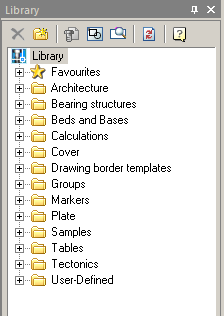
Gerencie e estruture o banco de dados usando a barra de ferramentas e o menu de contexto que inclui a capacidade de adicionar, excluir ou renomear pastas.
Barra de ferramentas
 Del objeto. Remove o item ou pasta selecionada do banco de dados
- Adicionar pasta. Adiciona uma pasta ao banco de dados
- Inserir objeto. Executa a inserção do objeto de banco de dados selecionado no desenho
- Exibir. Inclui visualização de objetos de banco de dados
- Painel de pesquisa. Inclui recursos de barra de pesquisa na base
- Atualizar. Atualiza a base da árvore no gerenciador de objetos. Pressione este botão após fazer alterações no banco de dados.
 Del objeto. Remove o item ou pasta selecionada do banco de dados
 Adicionar pasta. Adiciona uma pasta ao banco de dados
 Inserir objeto. Executa a inserção do objeto de banco de dados selecionado no desenho
 Exibir. Inclui visualização de objetos de banco de dados
 Painel de pesquisa. Inclui recursos de barra de pesquisa na base
 Atualizar. Atualiza a base da árvore no gerenciador de objetos. Pressione este botão após fazer alterações no banco de dados.
Menu de contexto
O menu de contexto tem uma estrutura diferente dependendo da chamada.
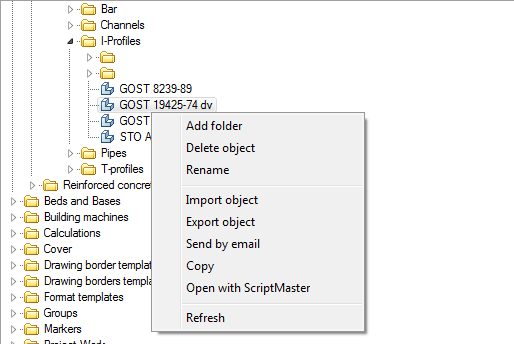
Na paleta – menu de contexto do objeto:
Na paleta – o menu de contexto de uma pasta:
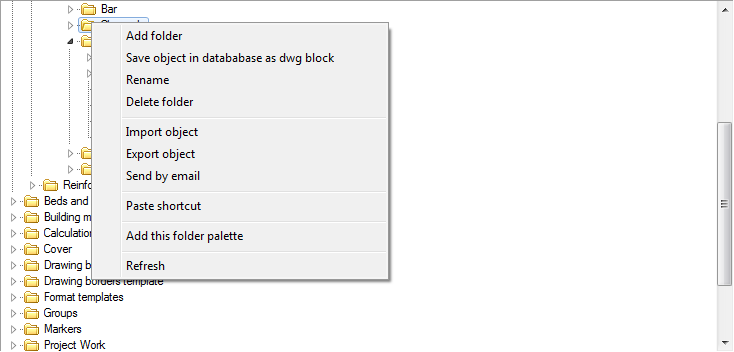
“Adicionar Pasta” – adiciona a pasta a uma subsidiária dedicada. Se o comando foi executado no objeto selecionado, a pasta será adicionada ao objeto da pasta pai.
“Salvar objeto no banco de dados como bloco dwf” – Este utilitário permite que você salve um único banco de dados de desenhos no formato dwg, incluindo itens padrão do nanoCAD Mechanica 25 , elementos de design e primitivos do nanoCAD .
“Excluir objeto” – Este comando exclui o objeto selecionado.
“Excluir pasta” – Este comando exclui a pasta selecionada com todo o seu conteúdo.
“Renomear” – O comando permite renomear um objeto (pasta).
“Importar objeto” – Adicionar ao nosso banco de dados de objetos de arquivo ou pasta exportados anteriormente.
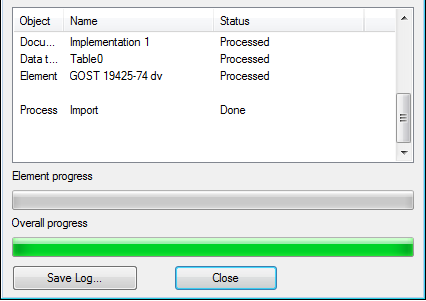
Para importar um banco de dados de um arquivo externo, use o comando “Importar objeto” no menu de contexto, acionado ao clicar com o botão direito do mouse em qualquer pasta ou objeto na seção “Biblioteca” do gerenciador de objetos. Isso abrirá uma caixa de diálogo na qual você especifica o caminho para o arquivo.
Ao importar, compara a data da última modificação do original (armazenado no banco de dados) e do objeto importado. Ao importar o conteúdo do banco de dados de conteúdo, os objetos serão atualizados somente se tiverem uma data de modificação mais recente.
Se o comando “Importar objeto” foi chamado para uma lente padrão, o fragmento externo é importado para a pasta que contém o objeto.
“Exportar objeto” – Salva o arquivo no disco ou na pasta do objeto do banco de dados DB.
Para exportar qualquer parte do banco de dados, você deve usar o comando “Exportar objeto”. Na caixa de diálogo exibida, você precisa especificar o caminho e o nome do arquivo para salvar a base de seção designada capturada.
| Observação: | A operação de importação para o banco de dados ou exportação do banco de dados pode ser feita como objetos separados e pastas inteiras com bibliotecas de peças. |
“Enviar por e-mail” – Cria um e-mail com anexo – Exporta objetos.
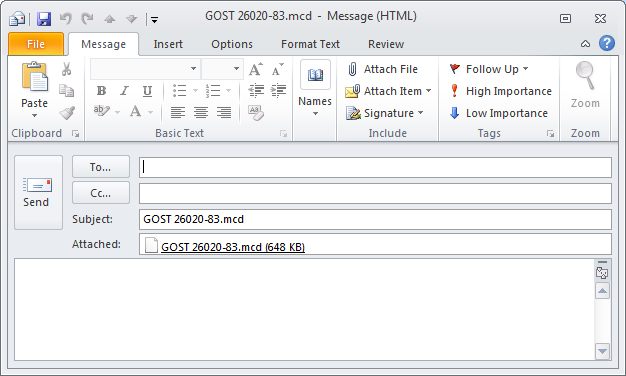
“Copiar” – Armazenado em uma referência de objeto de buffer para colar um rótulo nele.
“Colar atalho” – Insere um atalho para um objeto copiado anteriormente
“Abrir com ScriptMaster” – Abre o objeto no Assistente de Objetos para edição.
“Adicionar esta paleta de pastas” cria um marcador no gerenciador de paletas dos objetos da pasta selecionada.
“Atualizar” – Atualização do banco de dados (por exemplo, após a edição).