Menu principal: Mecânica – Símbolos >
 Tabela de furos .
Faixa de opções: Mecânico – Símbolos > Tabela de furos .
Barra de ferramentas: Tabela de furos (na barra de ferramentas ” Símbolos” ) .
 Linha de comando: MCHOLECHART .
O comando foi projetado para criar instruções atualizadas automaticamente para um grupo de furos.
Procedimento
1. Chame o comando “Gráfico de furos” .
2. Especifique o ponto de inserção do sistema de coordenadas.
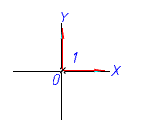
3. Defina o ângulo de rotação do sistema de coordenadas.
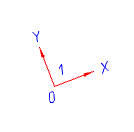
4. Especifique os furos e círculos necessários no desenho ou crie novos usando o comando “Criar N” do menu de contexto. Para concluir a seleção (criação), pressione a tecla “Enter”. A caixa de diálogo “Diagrama de furos” será aberta.
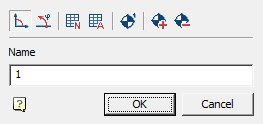
5. Na caixa de diálogo “Diagrama de furos”, especifique o nome e o tipo (dekatrov ou polar) do sistema de coordenadas, adicione (ou exclua), se necessário, furos.
6. Insira no desenho as tabelas necessárias: Lista de coordenadas, Tabela de furos, Tabela de valores.
7. Clique em “OK”. As tabelas serão criadas. Os furos serão associados às tabelas e ao sistema de coordenadas.
| Observação: | Para ver os furos no desenho associados a este sistema de coordenadas, clique duas vezes na âncora. |
Editar diálogo
A caixa de diálogo “Gráfico de furos” é chamada para edição clicando duas vezes no sistema de coordenadas.
A caixa de diálogo “Gráfico de furos” contém:
- Sistema de coordenadas do tipo switch gráfico:
 Cartesiano ou
  Polar.
 - Botões de criação de tabela de buracos:
 Lista de coordenadas – uma tabela atualizada automaticamente é formada com as coordenadas de cada buraco.
 Tabela de furos – uma tabela é formada, agrupada por diâmetro de furo. Cada grupo de furos idênticos recebe uma letra.
- Botão
 Numerar buracos – o comando atribui automaticamente números ou letras consecutivas aos buracos (de acordo com a configuração de Designação de buracos).
 - Botão
 Adicionar furos – este comando permite adicionar furos ao relatório.
 - Botão
 Remover furos – este comando permite remover furos do relatório.
 - Campo “Nome” – o nome do sistema de coordenadas. É adicionado à designação do furo como um prefixo.
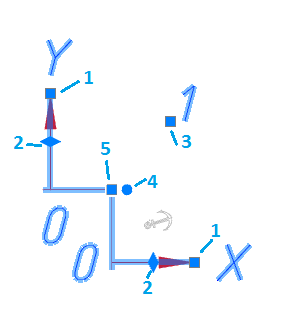
Punhos
Os identificadores das tabelas do relatório são semelhantes aos identificadores das tabelas comuns.
Sistema de coordenadas:
1. Alças de força do eixo.
2. Manipula eixos de transferência paralelos.
3. Manipule a designação do sistema de coordenadas.
4. Lidar com sistema de coordenadas de rotação.
5. Lidar com o sistema de coordenadas de transferência.