Menu principal: Construção – Comunicações > Tabela de conexões .
Barra de ferramentas: Comunicações > Tabela de conexões.
Linha de comando: SPPORTTABLE .
A tabela de conexões permite conectar links condicionais entre portas.
Esses compostos são necessários principalmente para rastrear automaticamente o divórcio.
Diálogo
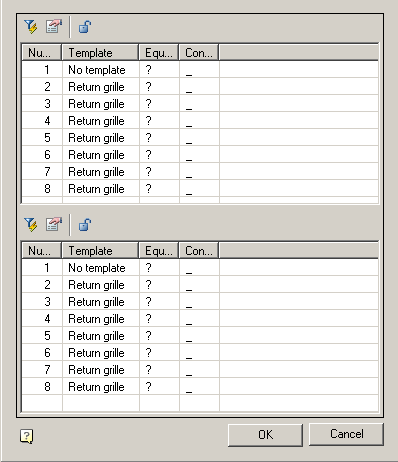
O formato do diálogo “ConnectorsTableForm” consiste em duas listas sobrepostas. Isso é feito para facilitar a vinculação.
Cada um está equipado com uma lista de comandos:
- Filer – abre o filtro do painel para colunas. Usado para filtrar a lista.
- Colunas – colunas personalizáveis.
- Remover links selecionados – remove links do objeto selecionado.
As colunas
Número – indica o número de sequência do objeto
Modelo – um modelo no qual o objeto foi criado
Equipamento – o equipamento ao qual pertence o porto
Conexão – uma lista de números de objetos aos quais uma visualização se refere.
| Observação: | Sinal “?” – Não está definido |
Vinculando objetos
Para atribuir uma conexão a outro objeto deve ser:
1. Selecione o objeto. Pressione e segure o botão esquerdo do mouse.
2. Oriente um a conectar objetos. Você pode mover um objeto na mesma lista e no backup.
3. Pressione o botão esquerdo do mouse. O objeto será contatado e uma combinação dos dois campos adicionará um número de objetos conectados aos objetos.
| Observação: | Ao percorrer a lista de objetos sobre os quais o cursor do mouse será destacado no desenho, você poderá verificar a exatidão da escolha do objeto. |
Excluir links
1. Selecione o objeto.
2. Chame o menu pop-up
3. No menu pop-up, escolha a conexão remota ou “Todos” .
Mostrando links no desenho
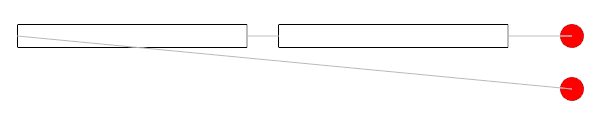
Ao impor relações no desenho, são mostrados links entre objetos na camada não impressa “ISO_UNPLOTTED” .