
 Menu principal: Construção – Tabelas e blocos de título >
 Tabelas .
Faixa de opções: Construção – Tabelas e blocos de título > Tabelas .
Barra de ferramentas: Tabelas (na barra de ferramentas “Tabelas e blocos de título” ) .
 Linha de comando: SPTABLE .
Faz com que a caixa de diálogo insira uma nova tabela.
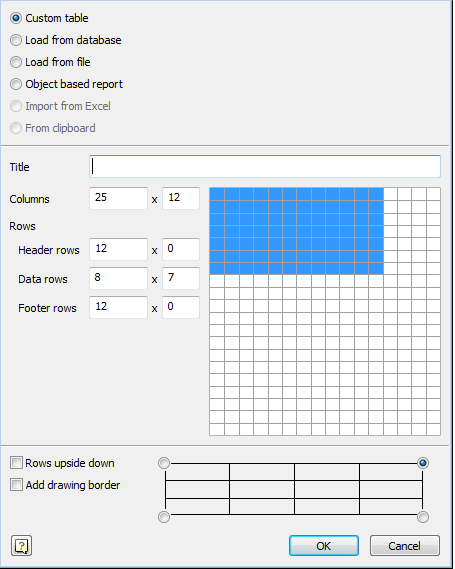
- Para criar uma tabela personalizada, selecione Personalizar . Nos campos de entrada, especifique as dimensões da tabela criada ou, no layout, arraste o mouse para a direita, quantas linhas e células forem necessárias. Nas edições subsequentes, o número de linhas, colunas e tamanhos de células podem ser alterados.
- Para inserir uma tabela padrão, selecione ” Carregar do banco de dados” . Você pode inserir uma tabela padrão dos elementos base “Site de construção”. Na caixa de diálogo, selecione a tabela desejada. “Elementos do banco de dados” “Site de construção” está disponível para todos os principais tipos de tabelas padrão.
- Para inserir uma tabela de um arquivo, selecione Carregar do arquivo .Clique em Procurar e selecione a tabela de arquivos.
Formatos suportados:- tbl – arquivos de tabelas
- dat – arquivo de dados ou arquivo de texto
- mdb – banco de dados Microsoft Access
- xls – Planilha Microsoft Office Excel
- xlsx – planilha Microsoft Office Excel 2007
- csv – célula da tabela separada por vírgulas
- txt – arquivo de texto padrão
- xml – documento XML
- odf – Formato OpenDocument.
 Importante!Selecione a planilha que pode ser criada após uma tabela ser carregada do arquivo.
 Nas propriedades de uma linha da tabela, o arquivo de origem exibe o caminho para o arquivo de origem da tabela.Selecione a linha Solicitar para inserir a página desejada do documento. Em seguida, no Editor de Tabelas, clique em
  Atualizar Tabela de uma fonte externa .Ao carregar uma tabela de um arquivo mdb, a lista suspensa exibe uma lista de consultas ao banco de dados.
 Observação:Para importar tabelas de arquivos, você pode arrastar um arquivo do Explorer para a tabela de diálogo .Quando você arrasta um arquivo do Windows Explorer, a tabela importada é adicionada à tabela existente.Quando você arrasta um arquivo do Windows Explorer, a caixa de diálogo substitui a tabela existente a ser importada.
 - Para gerar um relatório com base em uma amostra de objetos, selecione os objetos no relatório de amostra .
- Para fazer uma seleção de itens, clique em Selecionar .
 As condições de pesquisa são definidas na caixa de diálogo Seleção rápida .Mais diálogos são fornecidos com base nos atributos e cria um relatório sobre os objetos selecionados.
 Incluir atributos para o relatório na lista selecionando sinalizadores
- Todos – seleciona todos os atributos
- Nenhum – a escolha é removida de todos os atributos
- Inverter – atributos de seleção invertidos
 O número de colunas na tabela é determinado pelo número de atributos selecionados.
 - Para importar uma tabela do Excel, selecione Importar do Excel . Para ativar este item, o documento deve ser aberto.
- Selecione o ponto de inserção da tabela.

- Selecione a numeração de linhas na tabela.
 Se a opção de alternar as linhas de cabeça para baixo estiver ativada, as linhas serão numeradas na ordem inversa.
- Quando a caixa de seleção
 estiver marcada após você inserir a tabela, será iniciado um formato de diálogo.
 - Clique em OK e no ponto de inserção na mesa de desenho.
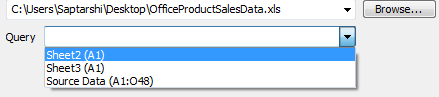 Importante!Selecione a planilha que pode ser criada após uma tabela ser carregada do arquivo.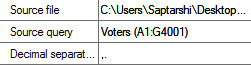
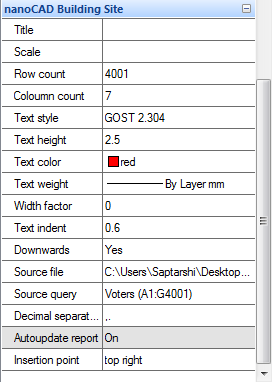 Nas propriedades de uma linha da tabela, o arquivo de origem exibe o caminho para o arquivo de origem da tabela.Selecione a linha Solicitar para inserir a página desejada do documento. Em seguida, no Editor de Tabelas, clique em
  Atualizar Tabela de uma fonte externa .Ao carregar uma tabela de um arquivo mdb, a lista suspensa exibe uma lista de consultas ao banco de dados.
 Observação:Para importar tabelas de arquivos, você pode arrastar um arquivo do Explorer para
 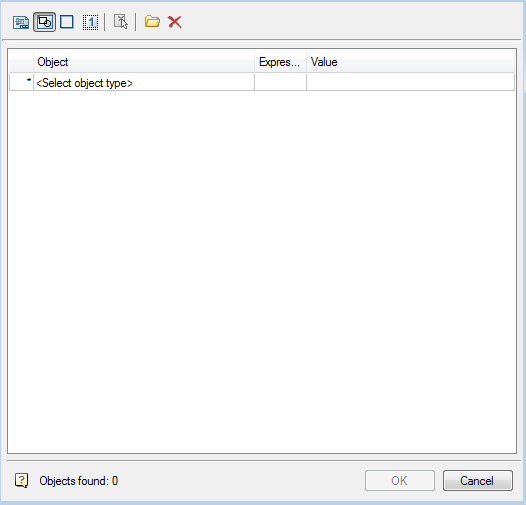 As condições de pesquisa são definidas na caixa de diálogo
 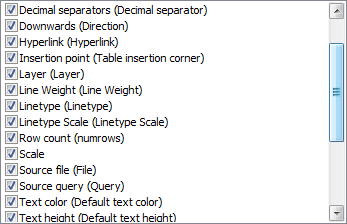 Incluir atributos para o relatório na lista selecionando sinalizadores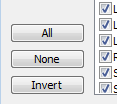
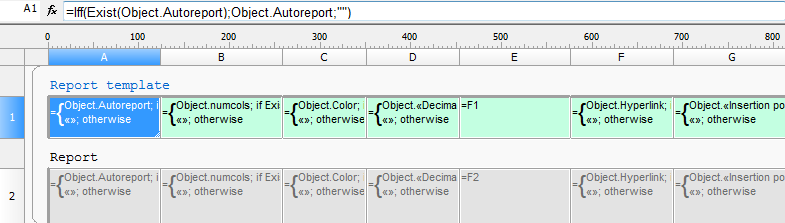 O número de colunas na tabela é determinado pelo número de atributos selecionados.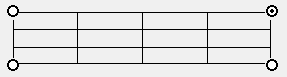
 Se a opção de alternar as linhas de cabeça para baixo estiver ativada, as linhas serão numeradas na ordem inversa.
 estiver marcada após você inserir a tabela, será iniciado um formato de diálogo.
| Observação: | Se o desenho pré-selecionar um grupo de objetos e depois executar as tabelas , você será solicitado a criar um relatório com base em uma amostra de objetos. |