
A guia é projetada para configurar a construção e exibição de objetos 3D (sólidos).
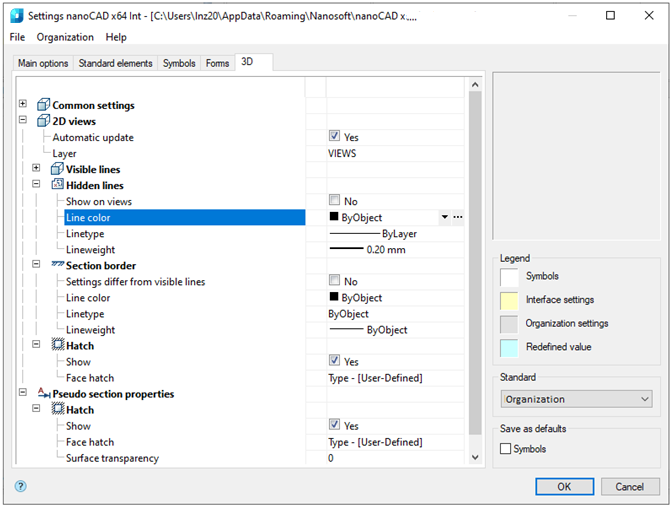
Configurações comuns

Projete automaticamente bordas no esboço
Se a opção estiver ativada, quando você mudar para o modo de esboço em uma face plana de um sólido, as bordas da face serão projetadas automaticamente no esboço plano.
Projete automaticamente o ponto de origem no novo esboço
Controla a criação da projeção do ponto de origem ao criar um novo esboço.
Corrigir automaticamente o UCS durante a edição de referência de bloco com restrições 2D
Correção automática de UCS durante a edição de uma referência de bloco com restrições 2D.
Restaurar a câmera viewportirates enquanto sai do modo de edição de esboço 2D
Se ativada, a câmera da janela de visualização estará em posição antes que o esboço seja editado.
Editar o valor da restrição paramétrica após a criação
Controla a abertura da caixa de diálogo de edição de restrições imediatamente após a instalação.
Associatividade para novos corpos
O parâmetro habilitado permite que você construa corpos fixos sem a possibilidade de desfixação. Nesse caso, o esboço deve ser anexado a algum plano.
Camada para esboços
Permite personalizar o nome da camada na qual os esboços planos serão localizados.
Camada para objetos de trabalho
Permite personalizar o nome da camada na qual os objetos serão localizados.
Camada para seções
Permite personalizar o nome da camada na qual as seções serão localizadas.
Camada para sólidos 3D paramétricos
Permite personalizar o nome da camada na qual os corpos 3D paramétricos serão localizados.
Mostrar hélice de rosca
Controla a exibição da hélice de rosca.
Cor da hélice da linha
Cor da hélice da linha.
Cor da cara da linha
Cor da cara da linha.
Precisão de exibição em massa
Precisão de exibição em massa para propriedades do inspetor e propriedades de peças e montagem.
Visualizações 2D
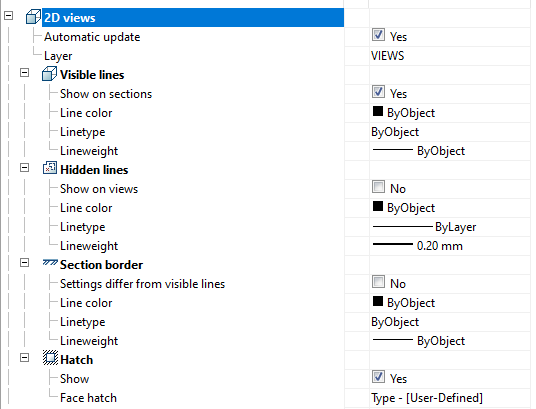
Atualização automática
Controla a atualização automática de visualizações de um modelo depois que um sólido é alterado.
Mostrar o fio
Controla a exibição da linha.
Camada
Permite personalizar o nome da camada na qual as visualizações 2D serão localizadas.
Linhas visíveis
Mostrar nas seções – controla a exibição de linhas visíveis em seções.
Cor da linha – determina a cor das linhas visíveis.
Linhagem determina o tipo de linhas visíveis.
Peso linear determina o peso (espessura) das linhas visíveis.
Linhas ocultas
Mostrar em visualizações – controla a exibição de linhas ocultas nas visualizações
Cor da linha – determina a cor das linhas ocultas.
Linhagem – determina o tipo de linhas ocultas.
Peso linear – determina o peso das linhas ocultas.
Fronteira da secção
As configurações diferem das linhas visíveis –controla as definições das linhas das bordas das secções, que (configurações) podem ser iguais ou diferentes das definições das linhas visíveis. Se Não, então os próximos três parâmetros não são usados.
Cor da linha – determina a cor da borda da seção.
Linhagem – determina o tipo de borda de seção.
Peso linear – determina o peso da borda da seção.
Escotilha
Mostrar – controla a exibição da escotilha.
Escotilha de rosto – atribui o tipo de escotilha facial.
Propriedades da seção pseudo

Escotilha
Mostrar – controla a exibição da escotilha na pseudo-seção.
Escotilha de rosto – atribui os tipos de escotilha facial.
Transparência da superfície – define o fator de transparência para a superfície (0 – transparência total).
Opções Rápidas
As teclas de atalho para abrir a janela de opções rápidas estão definidas no Principais opções guia:

A caixa de diálogo Opções rápidas contém as opções mais comuns para elementos de design:
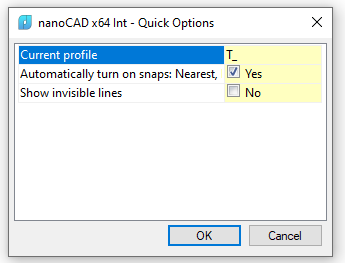
Perfil atual – permite que você selecione um perfil de configurações;
Ativar automaticamente snaps – controla a ativação automática de snaps Nearest, Endpoint, Quadrant, Center, Intersection ao inserir objetos do banco de dados;
Mostrar linhas invisíveis – controla a exibição de linhas invisíveis escondidas usando Alt+rMB.
Informação: O NanoCAD é uma ferramenta de software CAD amigável, barata e ainda profissional para Windows, que permite uma ótima experiência do usuário, fornecendo alto desempenho, capacidade total, uma interface clássica e suporte nativo ao formato.dwg.o nanoCAD foi construído para fornecer documentação de projeto e projeto para todos os fins industriais.o nanoCAD inclui um conjunto completo de ferramentas CAD básicas e avançadas para 2D/Design 3D e criação de arquivos CAD compatíveis com DWG padrão do setor. Nosso programa garante recursos progressivos, colaborativos e personalizáveis para aumentar sua eficiência e inclui várias APIs, permitindo desde a automação de tarefas rotineiras até o desenvolvimento complexo de aplicativos CAD. Você pode baixar o nanoCad gratuitamente, usando os links abaixo, e comprar mais tarde, se quiser.