
O Símbolos a guia de menu foi projetada para exibir símbolos nanoCAD.
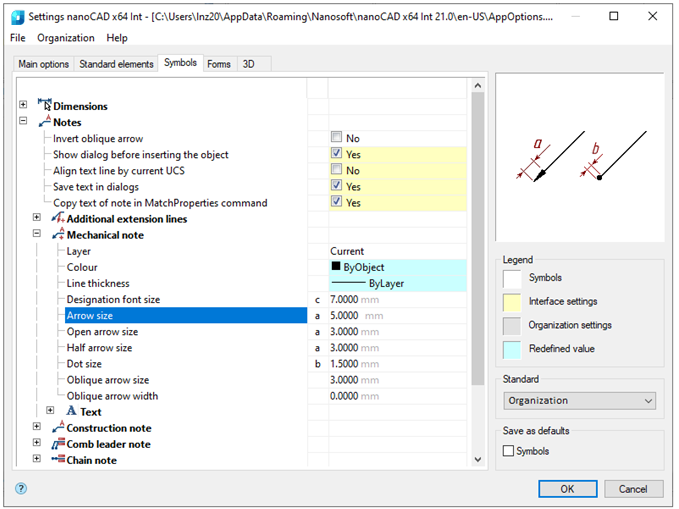
Dimensões
Definição de dimensões exibir parâmetros de nanoCAD. Permite alterar a camada em que as dimensões novas e copiadas, configurações de diálogo, etc. são inseridos automaticamente.
Camada
Permite selecionar a camada na qual as dimensões novas e copiadas serão colocadas por padrão.
Aplique camada para todas as novas dimensões
Quando a opção estiver ativada, as dimensões copiadas serão colocadas em uma camada de desenho selecionada para as dimensões. Quando a opção está desativada, as dimensões são colocadas na camada atual.
Dimensões ordenadas
Controles built-in dimensões ordenadas, pode tomar ISO e GOST valores. Quando o ISO opção está ativada, as dimensões ordenadas do padrão ISO embutido no nanoCAD são usadas. Quando o GOST a opção é ativada, as dimensões ordenadas do nanoCAD são usadas.
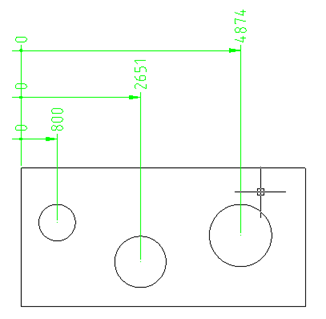 | 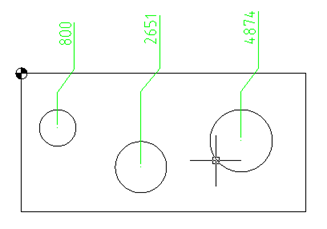 |
Esquerda de acordo com o GOST, direita – para ISO
Mostrar diálogo para novas dimensões
Controla a abertura automática da caixa de diálogo para edição de tamanhos depois de definir o tamanho .
Flechas em correntes
Substitui as setas usadas no nanoCAD em cadeias dimensionais. É possível substituir por serifas, pontos ou não substituir.
Indicador de modo de dimensão automática
Controla a exibição de um indicador adicional ao usar a dimensão automática.
Notas
Opções de exibição de notas. Permitir que você altere o tamanho do texto, setas, tipo de ponteiros, etc.
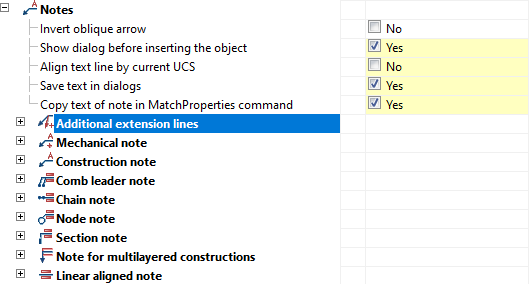
Seta oblíqua invertida
Permite que você selecione a direção da seta oblíqua.
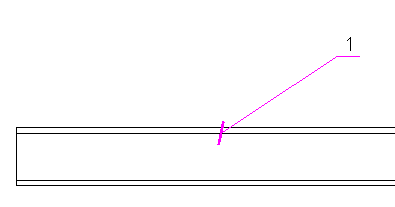
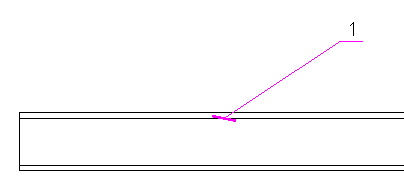
Mostrar diálogo antes de inserir o objeto
Quando a opção está ativada, ela mostra a caixa de inserção antes de inserir um líder.
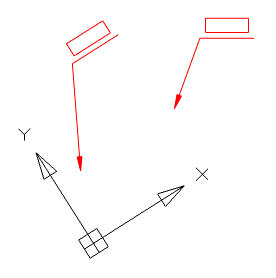
Alinhar linha de texto pelo UCS atual
Quando a opção está ativada, a linha de texto é girada na direção do sistema de coordenadas correto. Na figura abaixo, à esquerda está o valor Simà direita está Não (de acordo com o WCS). Para maior clareza, o sistema de coordenadas foi girado.
Salvar texto em diálogos
Quando a opção está ativada, o texto inserido anteriormente permanece no campo de inserção ao inserir o próximo líder.
Copiar texto da nota no comando MatchProperties
Esta opção controla a capacidade de copiar texto ao usar o Copiar Propriedades comando.
O resto das opções permite alterar a dimensão do texto, ponteiros, espessura da linha, camada de localização, cor, etc.
Informação: O NanoCAD é um aplicativo CAD fácil de usar, de baixo custo e ainda profissional para PC, que fornece uma ótima experiência ao usuário, fornecendo desempenho aprimorado, capacidade total, uma interface clássica e suporte nativo ao formato.dwg.o nanoCAD foi criado para fornecer documentação de projeto e projeto para todos os fins de engenharia.o nanoCAD inclui um conjunto completo de ferramentas CAD básicas e avançadas para 2D/Elaboração 3D e criação de arquivos CAD compatíveis com DWG padrão do setor. Nossa ferramenta garante recursos inovadores, colaborativos e personalizáveis para aumentar sua eficiência e inclui várias APIs, permitindo desde automação de tarefas rotineiras até desenvolvimento complexo de aplicativos CAD. Você pode baixar o nanoCad gratuitamente, usando os links abaixo, e comprar mais tarde, caso goste.