
O Fita guia do Personalizar a Interface do Usuário destina-se a editar a faixa de opções.
Na parte superior esquerda, há uma árvore de elementos de fita, que apresenta todas as suas guias, guias de contexto, painéis e comandos.
Um elemento de faixa de opções é criado e editado através do seu menu de contexto. A composição dos comandos do menu de contexto depende do elemento de árvore selecionado. O elemento é movido arrastando-o na árvore de fita. Você pode adicionar um novo comando na faixa de opções arrastando-o da lista de comandos na parte direita da caixa de diálogo.
atenção! Para aplicar alterações nos elementos da faixa de opções, use RECARREGÁVEL comando ou teclas de atalho Alt+R. Não é necessário reiniciar o programa.
A faixa de opções contém um conjunto de guias nas quais os controles e as ferramentas para criar e editar um desenho são agrupados de forma compacta.
1. Uma nova guia é adicionada selecionando Adicionar guia comando do menu de contexto de Tabuletas seção na árvore de elementos da fita. Após a conclusão de toda a entrada de dados, a guia aparecerá no final de toda a lista de guias. Para adicionar uma nova guia imediatamente antes da existente, selecione a guia desejada na árvore de fita e selecione Inserir guia no menu de contexto.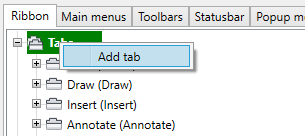
2. Nos emersos Criar guia de fita diálogo, preencha as caixas
| UID | Identificador de elemento no programa. |
| Nome | Nome interno da guia. |
| Texto | Nome da guia a ser exibida na tela. |
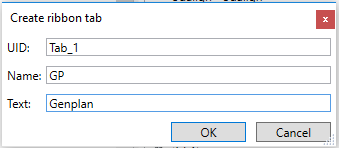
3. Clique OK.
Você pode mover qualquer guia na árvore por um simples arrastar e soltar.
Pode haver painéis dentro de uma guia. Cada guia deve obrigatoriamente conter pelo menos um painel.
1. Selecione uma guia na lista de árvores.
2. No menu de contexto, selecione um comando para criar o elemento desejado:
é Adicionar novo painel
é Adicionar painel existente
Adicionar novo painel
1. Selecione o comando no menu de contexto.
2. Preencher parâmetros no Criar painel de fita caixa de diálogo, clique em OK.
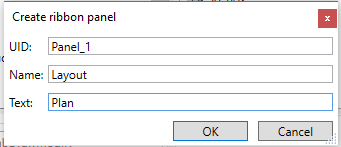
Adicionar painel existente
1. Selecione o comando no menu de contexto.
2. Selecione o elemento no Selecione o painel caixa de diálogo, clique em OK.
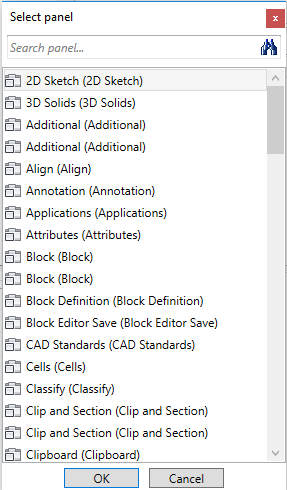
As guias de contexto tornam-se visíveis sob certas condições. Por exemplo Layout aparece somente após a transferência para o espaço de papel, e Editor de Blocos – quando entra no modo de edição de blocos. É impossível adicionar/remover guias de contexto. Os elementos de tabulação de contexto são criados de forma semelhante aos elementos de tabulação.
Em cada separador de faixa de opções os elementos são agrupados em painéis – conjuntos de comandos semelhantes em função.
Cada guia deve conter pelo menos um painel. Um painel só pode ser adicionado a uma guia ou a uma guia de contexto.
1. Um novo painel é adicionado selecionando o Adicionar novo painel comando do menu de contexto do Painéis seção na árvore de elementos da fita.
2. Preencha as caixas no Criar painel de fita diálogo
| UID | Identificador de elemento no programa. |
| Nome | Nome interno do painel. |
| Texto | Nome do painel a ser exibido na tela. |
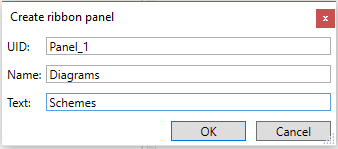
3. Clique OK.
Um painel pode conter:
é Linhas dentro das quais existem botões de comando, listas e outros elementos de interface;
é Uma caixa de diálogo panel’ que abre por  botão;
é Separador de linhas ocultas.
Para preencher um painel com elementos, é necessário criar pelo menos uma linha.
1. Selecione o painel na lista de árvores.
2. No menu de contexto, selecione o comando para criar um elemento desejado:
é Adicionar linha
é Adicionar iniciador de caixa de diálogo
é Adicionar separador de linhas ocultas
Adicionar iniciador de caixa de diálogo
Um iniciador de caixa de diálogo é um botão com uma seta localizado no canto inferior direito de alguns painéis e destinado a
1. Para selecionar o Adicionar iniciador de caixa de diálogo comando no menu de contexto painels’.
2. No Criar iniciador de caixa de diálogo caixa de diálogo, para atribuir o comando para Caixa de diálogo botão, clique  botão.
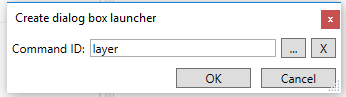
3. Selecione o comando necessário no ID do comando caixa de diálogo. Clique OK.
Adicionar separador de linhas ocultas
Um separador é uma seta  em um nome de painel, ele desdobra a exibição de elementos de painel adicionais. Você pode criar um separador através do menu de contexto, selecionando o Adicionar separador.
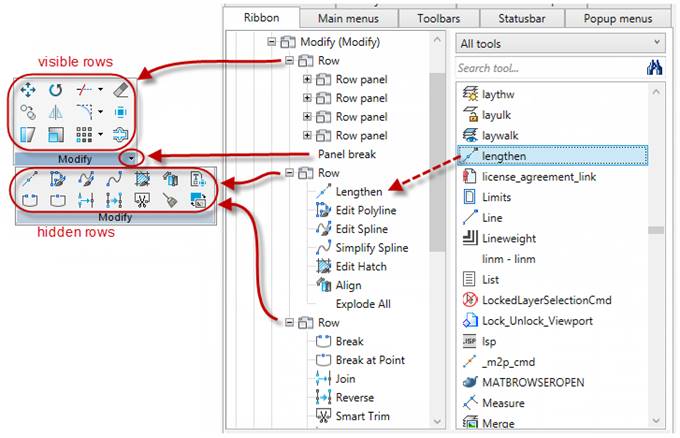
Uma linha de ferramenta é um conjunto de comandos situados em um painel em uma linha.
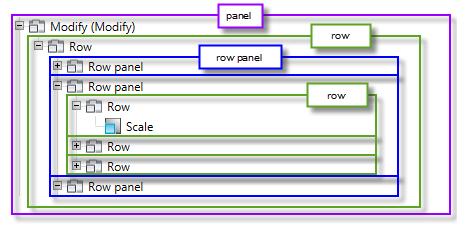
A linha pode incluir painéis de linha, botões, botões de divisão e separadores.
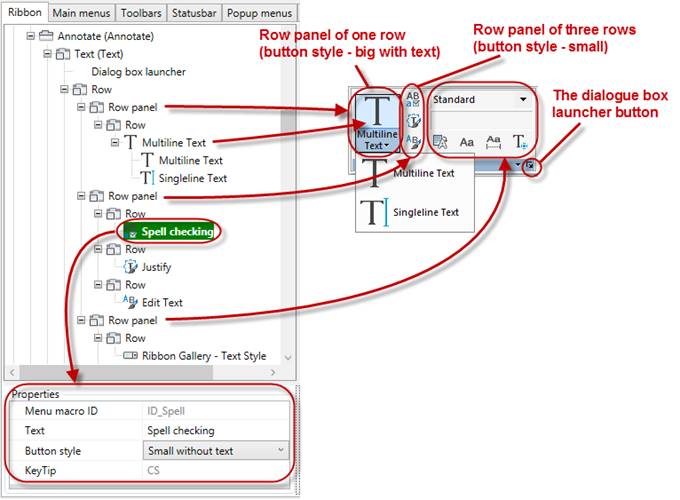
1. Selecione uma linha em uma lista de árvores.
2. No menu de contexto, selecione o comando para criar um elemento desejado:
é Adicionar botão
é Adicionar botão de divisão
é Adicionar painel de linha
Adicionar painel de linha
Um painel de linhas é adicionado quando é necessário dividir um grupo em várias partes verticais com diferentes números de linhas. Um painel de linha pode ser adicionado apenas dentro de uma linha.
Adicionar botão
Um botão pode ser adicionado em uma linha arrastando um comando da lista de comandos à direita, bem como através do menu de contexto.
1. Selecione o Adicionar botão comando no menu de conteúdo do rowilits.
2. Definir parâmetros no Criar botão de fita caixa de diálogo.
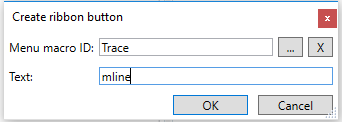
3. Para atribuir o comando ao botão, clique em botão ao lado de ID macro do menu campo.
4. Selecione o comando necessário no Selecione o comando caixa de diálogo. Clique OK.
Adicionar botão de divisão
1. Selecione o Adicionar botão de divisão comando no menu de contexto row’.
2. Definir parâmetros no Criar uma lista suspensa da faixa de opções caixa de diálogo.
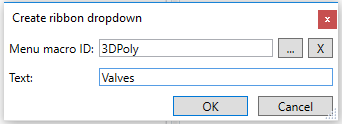
3. Para atribuir o comando ao botão, clique em botão ao lado de ID macro do menu campo.
4. Selecione o comando necessário no Selecione o comando caixa de diálogo. Clique OK.
Você pode adicionar botões na lista suspensa arrastando comandos da lista de comandos à direita ou através do Adicionar botão comando do menu de contexto. Os parâmetros da lista suspensa podem ser alterados no Propriedades campo.
Preenchimento de linhas com comandos
1. Selecione o comando na janela direita da lista de ferramentas.
2. Arraste-o para a linha necessária na árvore de elementos da faixa de opções.
Adicionar separador
Um separador é uma linha ou um espaçamento que são adicionados em um painel, painel de linha, linhas ocultas, lista suspensa para separação visual de comandos.
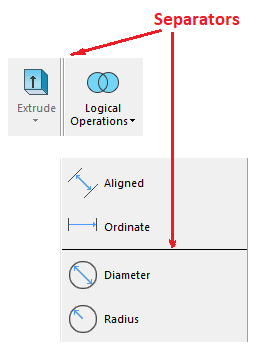
1. Selecione a linha de lista para colocar o separador antes.
2. Selecionar Adicionar separador no menu de contexto.
Barra de Ferramentas de Acesso Rápido
A Barra de Ferramentas de Acesso Rápido está localizada na parte superior ou inferior da Faixa de Opções e contém botões para os comandos usados com mais frequência.
Um botão pode ser adicionado à Barra de Ferramentas de Acesso Rápido arrastando um comando da lista de comandos à direita ou através do Adicionar Botão comando no menu de contexto:
1. No Criar Botão de Fita diálogo, clique no  botão ao lado do ID macro do menu campo.
2. Selecione o comando desejado no Selecione um comando diálogo. Clique OK.
3. Se necessário, corrija o Texto campo. Clique OK.
Se você selecionar um botão específico e usar o Botão Inserir comando de menu de contexto, o novo botão será localizado imediatamente antes do selecionado.
Exclusão Elementos
1. Selecione o elemento necessário na árvore.
2. Use o Excluir comando do menu de contexto.
Informação: O NanoCAD é um aplicativo CAD simples, barato e ainda profissional para Windows, que permite uma ótima experiência do usuário, fornecendo desempenho de nível superior, capacidade total, uma interface clássica e suporte nativo ao formato.dwg.o nanoCAD foi criado para fornecer documentação de projeto e projeto para todos os fins de engenharia.o nanoCAD inclui um conjunto completo de ferramentas CAD básicas e avançadas para 2D/Desenho 3D e criação de arquivos CAD compatíveis com DWG padrão do setor. Nosso freeware garante recursos inovadores, colaborativos e personalizáveis para melhorar sua eficiência e inclui várias APIs, permitindo desde a automação de tarefas rotineiras até o desenvolvimento complexo de aplicativos CAD. Você pode tentar nanoCad gratuitamente, usando os links abaixo, e comprar mais tarde, no caso de você gostar.