
Para traçar contornos, é necessário configurar os parâmetros que afetam o procedimento de conversão por este método.
No Opções de Conversão R2V caixa de diálogo, abra o Rastrear guia.
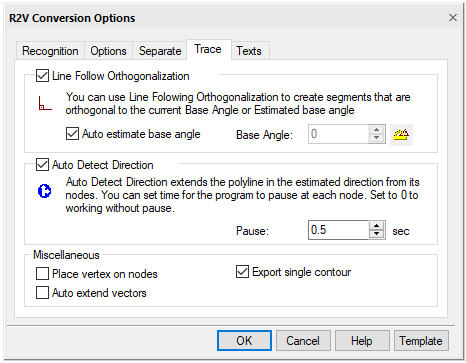
Rastrear guia
Opções de guia de rastreamento
| Opção | Descrição |
| Linha Seguir Ortogonalização | Quando a caixa está marcada, o rastreamento de polilinhas alinha automaticamente os segmentos das polilinhas geradas perpendiculares entre si. Todos os segmentos são perpendiculares ou paralelos à direção da base. A direção da Base é definida no campo Ângulo Base. Quando a caixa de ângulo de base de estimativa automática é marcada, o programa determina automaticamente a direção da base em direção ao segmento de polilinha mais longo.O uso dessa opção facilita o rastreamento de objetos rasterizados que consistem em segmentos perpendiculares (por exemplo, rastreamento de edifícios em plantas baixas). |
| Ângulo base de estimativa automática | Determina automaticamente a direção base da ortogonalização de segmentos de polilinha. A direção da base para cada polilinha traçada é determinada individualmente. |
| Ângulo Base | Digite o ângulo que define a direção base da ortogonalização ou clique no botão ao lado do nome do campo e especifique dois pontos na imagem – o valor do ângulo entre a linha que conecta esses pontos e a direção do eixo X será mostrado no campo Ângulo Base.Quando você marcar a caixa Ângulo de base de estimativa automática, o campo Ângulo de base está desativado. |
| Direção de Detecção Automática | Permite um mecanismo para determinar a direção da continuação do rastreamento. Ao atingir o ponto do nó, o programa tenta determinar a próxima seção da linha raster, que é uma continuação do objeto traçado. |
| Pausa | Especifica o intervalo de tempo em segundos, durante o qual o usuário deve selecionar um segmento para continuar rastreando ao trabalhar no modo de direção de detecção automática. Se durante o período especificado o usuário não especificar manualmente outra continuação, o programa continuará rastreando na direção selecionada automaticamente. Definir este parâmetro como 0 especifica o procedimento de rastreamento sem atrasos. |
| Coloque o vértice nos nós | Quando a caixa é marcada, o programa, ao traçar polilinhas, insere vértices nas interseções da polilinha vetorial gerada com objetos raster (nos pontos do nó) |
| Auto estender vetores | Esta caixa de seleção define a seleção forçada e o rastreamento de arcos e linhas.Ao reconhecer linhas, você deve especificar dois pontos arbitrários na linha e o programa estenderá automaticamente a linha aos seus pontos finais.Ao reconhecer arcos, especifique três pontos arbitrários no arco, o programa estenderá automaticamente o arco para seus pontos finais. |
| Exportar contorno único | Quando verificado, o traçado cria o contorno externo do objeto. Se a caixa de seleção estiver desmarcada, o rastreamento cria o contorno externo do objeto e os contornos das regiões internas fechadas (“holes”), se houver. |
Informação: O NanoCAD é uma plataforma CAD simples, de baixo custo e poderosa para PC, que oferece uma ótima experiência ao usuário, fornecendo alto desempenho, capacidade total, uma interface clássica e suporte nativo ao formato.dwg.o nanoCAD foi construído para fornecer documentação de projeto e projeto para todos os fins industriais.o nanoCAD inclui um conjunto completo de ferramentas CAD básicas e avançadas para 2D/Design 3D e criação de arquivos CAD compatíveis com DWG padrão do setor. Nosso programa garante recursos criativos, colaborativos e personalizáveis para aumentar sua eficiência e inclui várias APIs, permitindo desde automação de tarefas rotineiras até desenvolvimento complexo de software CAD. Você pode baixar o nanoCad gratuitamente, usando os links abaixo, e comprar mais tarde, se quiser.