
 Menu principal: Construção – Texto >
 Texto de construção .
Faixa de opções: Construção – Símbolos > Texto de construção .
Barra de ferramentas: Texto > Texto de construção .
 Linha de comando: SPDTEXT .
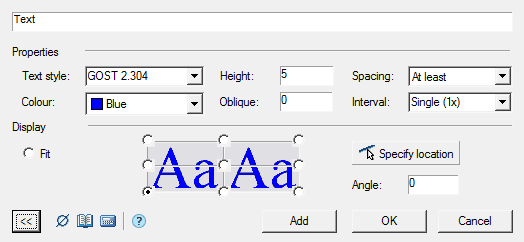
Diálogo

Uma visualização expandida da caixa de diálogo com ferramentas de ajuste de texto é ativada clicando no botão  .
.
Procedimento
1. Digite o texto necessário no campo de entrada.
2. Para inserir caracteres especiais, use o botão  “Inserir símbolo especial” .
3. Para inserir texto de um caderno, use o botão  “Caderno” .
4. Para inserir o resultado do cálculo, use o botão  “Calculadora” .
5. No conjunto de ferramentas “Propriedades” , escolha um estilo de texto e opções.
- Estilo de texto – estilo de texto.
- Altura – altura do texto.
- Cor – cor do texto
- Oblíquo – gradiente de texto em graus.
- Espaçamento – serve para controlar o espaçamento entre caracteres durante a compactação automática de texto, se a opção “Ajustar” estiver definida.
- Pelo menos – comprime o texto, respeitando o valor exato do espaçamento entre os caracteres definido para o estilo de texto selecionado.
- Exatamente – reduz o texto, diminuindo ou aumentando automaticamente o espaçamento dos caracteres para ajustar a linha exatamente dentro da área de entrada especificada.
- Intervalo – determina o espaçamento entre linhas adjacentes de texto, inseridas uma a uma usando o botão “Adicionar” .
6. No conjunto de ferramentas “Exibir” , defina as opções de alinhamento e posição do texto.
- Ajustar – o texto é inserido dentro da área selecionada no desenho. Se o comprimento da linha exceder o tamanho da área de entrada, o texto será compactado automaticamente.
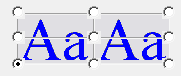
- Alinhar ao ponto – o texto é alinhado ao ponto especificado pelo usuário. Clique no botão de opção apropriado na área de gráficos:

- Botão
 – serve para indicar no desenho o ponto de inserção da linha de texto e o ângulo de rotação. Se o botão de opção “Ajustar” estiver selecionado, após especificar o ponto de inserção, você também deverá selecionar a largura da área de entrada de texto.
 - Ângulo – valor do ângulo de rotação do texto em graus.
 – serve para indicar no desenho o ponto de inserção da linha de texto e o ângulo de rotação. Se o botão de opção “Ajustar” estiver selecionado, após especificar o ponto de inserção, você também deverá selecionar a largura da área de entrada de texto.
7. Clique no botão “Adicionar” para inserir uma sequência de texto. Clique em “OK” ou “Cancelar” para sair do comando de loop.