
 Fita: Casa, Anotar – Texto > Texto Singleline
 Menu: Draw – Texto >
  Texto de Linha Única
Barra de ferramentas: Desenhar –
Barra de ferramentas: Texto –
 Linha de comando: TEXTO, DTEXT
O comando permite criar uma ou mais linhas de texto. Cada linha de texto é um objeto independente.
Para criar várias linhas de texto, após cada linha ser inserida, pressione ENTRAR para mover o cursor para a próxima linha. Você também pode iniciar uma nova linha, especificando-a com o cursor na tela.
Para introduzir «grau», «mais/menos», «diâmetro», pode usar os símbolos especiais: %%d %%p e %%c.
Imprensa ESC para cancelar o comando e remover o texto digitado.
Para terminar a entrada de texto, pressione duas vezes ENTRAR chave ou a combinação de teclas CTRL+ENTRAR.
Por padrão, quando você insere texto, o estilo de texto definido como atual no Estilo Texto a caixa de diálogo é usada.
Se necessário, você pode alterar o estilo de texto na linha de comando imediatamente após o início do comando.
Opções de comando:
| Estilo | Digite o nome do estilo de texto na linha de comando. |
| Justificar | Seleciona o modo de justificação de texto. |
| ? | A exibição de todos os estilos de texto disponíveis na linha de comando. |
Prompts de comando:
| Origem de entrada do texto ou [Justificar/Estilo]: | Selecione o Alinhar opção. | |
| Selecione justify mode[lEft/Alinhar/Apto/Centro/Médio/rIght/TL/TC/TR/ML/MC/SR/BL/BC/BR] <lEft>: | Selecione o modo de alinhamento de texto. | |
| Origem de entrada do texto ou [Justificar/Estilo]: | Selecionar Estilo opção. | |
| Digite o estilo do texto ou <Standard>: | Digite o nome do estilo de texto ou ? símbolo para mostrar os nomes de todos os estilos de texto disponíveis na linha de comando. | |
| Origem de entrada do texto ou [Justificar/Estilo]: | Insira a origem do texto no desenho. | |
| Especifique a altura do texto <250.0000>: | Digite a linha de comando ou defina pelo cursor na tela a altura do texto. | |
| Especifique a rotação do texto <0>: | Digite na linha de comando ou defina pelo cursor na tela a rotação do texto. | |
| Digite o texto. Termine a entrada com <Ctrl>+<Enter> ou cancele com <Esc>…: | Digite o texto. Imprensa CTRL+ENTRAR para terminar a entrada e terminar o comando. | |
Quando solicitado a inserir texto, o menu de contexto com comandos de edição de texto fica disponível. Este menu é descrito abaixo no Edição de texto de linha única capítulo.
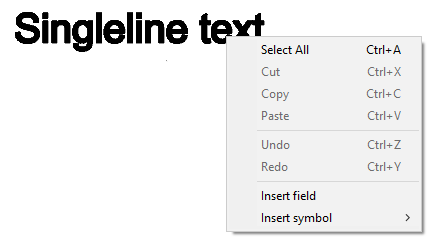
Modo de rotação para texto girado ao criar e editar
A variante de rotação é definida pela opção – Girar texto no modo de edição em Configurações de Textos seção de Opções caixa de diálogo (menu Ferramentas – Opções).
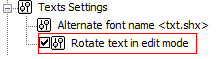
Quando a opção é ativado no modo de criação de texto girado, apenas o objeto de texto é girado (a linha de texto torna-se horizontal):
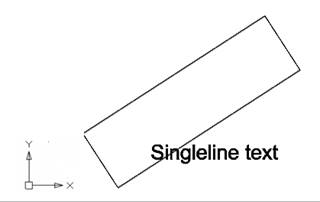
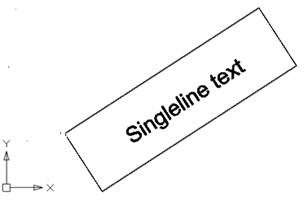
Quando a opção é desativado – todo o desenho é girado.
Exemplo de criação de texto rodado com opção desativada:
Opção Girar texto no modo de edição está desativado.
1. Insira a origem do texto.
2. Especifique a altura do texto.
3. Especifique a rotação do texto:
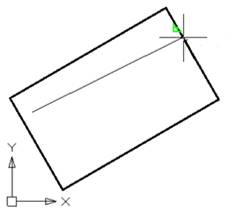
4. Depois de especificar a rotação, a linha de texto permanece horizontal por conveniência durante a entrada. Os objetos no desenho serão girados pelo ângulo especificado, mas na direção oposta:
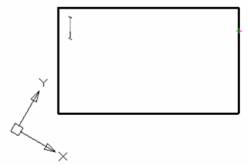
5. Digite o texto:
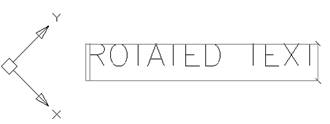
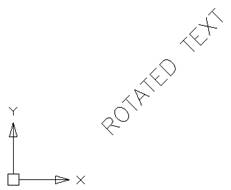
6. Terminar a entrada com CTRL +ENTRAR. A imagem na tela retorna à sua visualização normal:
Informação: O NanoCAD é uma ferramenta de software CAD fácil de usar, acessível e poderosa para Windows, que fornece uma excelente experiência ao usuário, fornecendo desempenho aprimorado, capacidade total, uma interface clássica e suporte nativo ao formato.dwg.o nanoCAD foi construído para fornecer documentação de projeto e projeto para todos os fins industriais.o nanoCAD inclui um conjunto completo de ferramentas CAD básicas e avançadas para 2D/Elaboração 3D e criação de arquivos CAD compatíveis com DWG padrão do setor. Nossa ferramenta suporta recursos progressivos, colaborativos e personalizáveis para aumentar sua eficiência e inclui várias APIs, permitindo desde automação de tarefas rotineiras até desenvolvimento complexo de aplicativos CAD. Você pode tentar nanoCad gratuitamente, usando os links abaixo, e comprar mais tarde, no caso de você gostar.