
 Fita: Gerir – Aplicações – Scripts >
  Lisp
Lisp
Menu: Ferramentas – Scripts >  Lisp
Lisp
 Linha de comando: LSP
Depois de iniciar o comando, selecione a opção necessária na linha de comando.
Opções:
| Commands Funções Variáveis | Saídas de comandos, variáveis LISP e aplicações LISP carregadas para a linha de comando. |
| Carregar | Permite carregar o arquivo LISP com lsp ou mnl extensão inserindo todo o caminho do arquivo e sua extensão. |
| Executar | Permite executar uma das funções lsp ou mnl arquivo, que foi carregado usando o Carregar opção. |
| Console | Converte a linha de comando nanoCAD para o modo de console LISP. Neste caso, o prompt de comando muda para _>: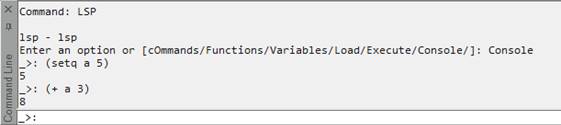 No nanoCAD, a função inserida pode ser executada no modo Console.Para sair do modo de console LISP, digite (sair) ou (saída). No nanoCAD, a função inserida pode ser executada no modo Console.Para sair do modo de console LISP, digite (sair) ou (saída). |
Informação: O NanoCAD é um aplicativo CAD fácil de usar, barato e ainda profissional para Windows, que permite uma excelente experiência do usuário, fornecendo desempenho aprimorado, capacidade total, uma interface clássica e suporte nativo ao formato.dwg.o nanoCAD foi criado para fornecer documentação de projeto e projeto para todos os setores.o nanoCAD inclui um conjunto completo de ferramentas CAD básicas e avançadas para 2D/Desenho 3D e criação de arquivos CAD compatíveis com DWG padrão do setor. Nosso software fornece recursos inovadores, colaborativos e personalizáveis para aumentar sua eficiência e inclui várias APIs, permitindo desde automação de tarefas rotineiras até desenvolvimento complexo de software CAD. Você pode tentar nanoCad gratuitamente, usando os links abaixo, e comprar mais tarde, se você gosta.