
Trabalhar com Excel
Importar tabela do Excel
 Fita: Anotar – Tabelas –
  Importar de Excel
Menu: Desenhar – Tabela > Importar Tabela
Barras de ferramentas: TabelasUtilitários–
 Linha de comando: TABLEEXCELIMPORT
O comando transfere dados de um abrir a pasta de trabalho do MS Excel folha:
1. Na folha aberta do Excel, selecione as células cujos dados você deseja importar para a tabela nanoCAD.
2. Vá para a janela do nanoCAD, para o editor de tabelas e clique no Importar do Excel botão.
3. Os dados serão transferidos para a tabela.
Exportar tabela para o Excel
Fita: Anotar – Tabelas –  Exportar para Excel
 Menu: Desenhar – Tabela > Exportar paraExcel
Barras de ferramentas: TabelasUtilitários–
Linha de comando: MESAEXCELEXPORT
O comando é projetado para transferir dados tabulares para o MS Excel. Depois de executar o comando, uma nova pasta de trabalho do Excel é aberta e todos os dados tabulares são transferidos para ela, preservando a formatação da célula definida na tabela .
IMPORTANTE! Os seguintes dados não são transferidos das tabelas do nanoCAD para o Excel:
–nanoCAD blocos;
– Texto formatado;
– Fórmulas que não correspondem ao formato Excel.
Editando uma tabela na barra Propriedades
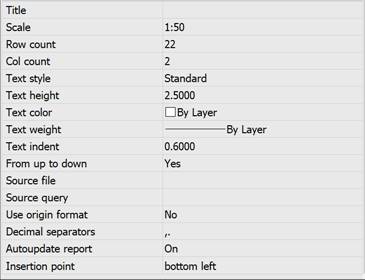
Título – não exibido. Para uma tabela personalizada, ela é escrita no cabeçalho da primeira página durante a criação.
Escala – escala de design de mesa.
Linha contar – número de linhas de tabela, linhas adicionadas pelo utilizador copiam as definições da última linha de tabela.
Col contar – número de colunas da tabela, colunas adicionadas pelo utilizador copiam as definições da última coluna da tabela.
Texto estilo – estilo de texto padrão em células de tabela.
Texto altura – altura de texto predefinida nas células da tabela.
Texto cor – cor de texto padrão nas células da tabela.
Texto peso – espessura da linha de texto predefinida nas células da tabela.
Texto recuo – recuo de texto predefinido nas células da tabela.
De subir para para baixo – ordem de formação da linha da mesa.
Fonte arquivo – caminho para o ficheiro a partir do qual a tabela foi criada.
Fonte consulta – consulta ao ficheiro de origem. O arquivo de origem deve suportar a seleção de uma tabela específica. Por exemplo, no Excel, esta é a seleção de folhas.
Decimal separadores – uma lista de separadores utilizados para identificar um número decimal. O separador decimal “.” é substituído pelo primeiro caractere especificado na propriedade.
| . | , | # |
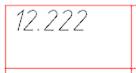 | 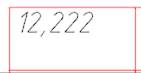 | 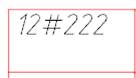 |
Autoupdate relatório – atualização automática de relatórios.
Inserção ponto – define o ângulo de inserção da mesa.
Informação: NanoCAD é uma ferramenta de CAD freeware fácil de usar, barato e ainda poderoso, para computador pessoal, que fornece uma grande experiência do usuário, fornecendo desempenho aprimorado, capacidade total, uma interface clássica e suporte de formato nativo.dwg. nanoCAD foi construído para fornecer documentação de projeto e projeto para todos os fins industriais. nanoCAD inclui um conjunto completo de ferramentas CAD básicas e avançadas para 2D/Desenho 3D e criação de arquivos CAD compatíveis com DWG padrão do setor. Nosso software suporta recursos inovadores, colaborativos e personalizáveis para aumentar sua eficiência e inclui várias APIs, permitindo desde automação de tarefas rotineiras até desenvolvimento complexo de software CAD. Você pode tentar nanoCad gratuitamente, usando os links abaixo, e comprar mais tarde, no caso de você gostar.