
 Barra de status:
  UCS Dinâmico
 Teclas de atalho: F6
Linha de comando: UCSDETECTCMD
Quando você cria um objeto e move o cursor sobre um segmento plano, o UCS se alinha temporariamente com ele. Isso torna possível desenhar imediatamente no plano da face destacada sem execução adicional de comandos change-UCS. Este recurso está disponível no UCS Dinâmico modo.
No modo UCS dinâmico, o UCS muda sua orientação quando você move o cursor sobre uma face de um sólido 3D ou um segmento plano de uma nuvem de pontos.
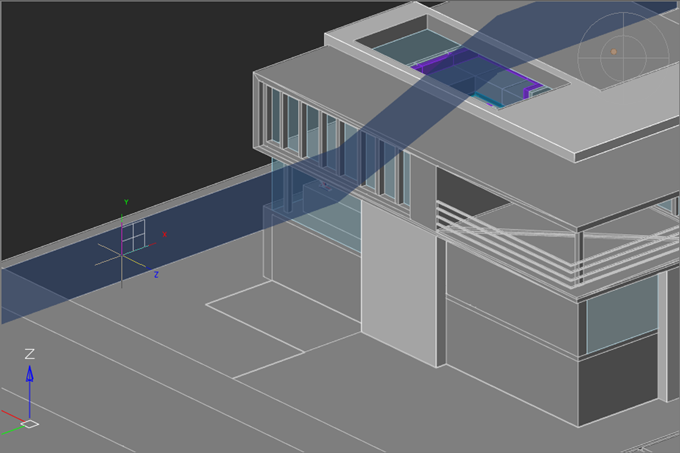
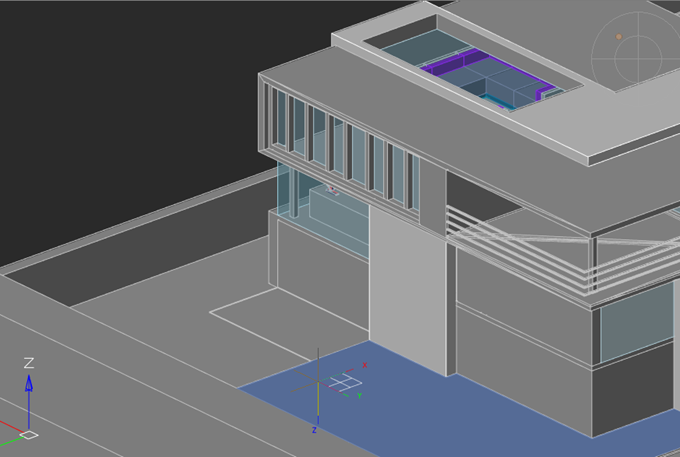
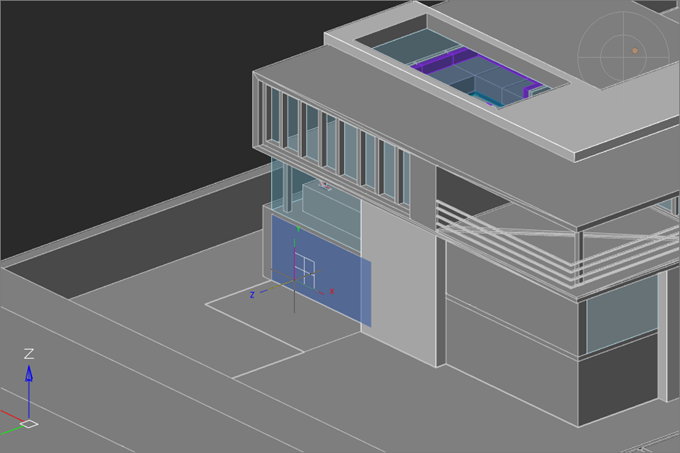
O UCS dinâmico trabalha em nuvens de pontos com superfícies, previamente reconhecidas pelo  Pesquisar Planos em Point Clouds comando.
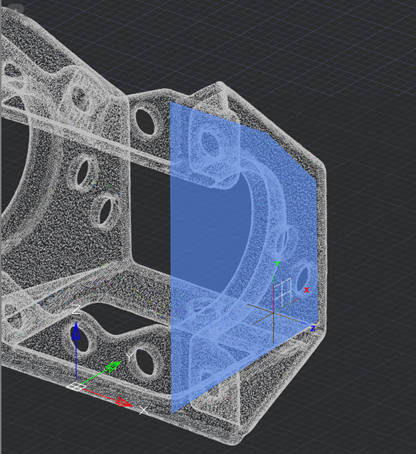
Para alinhar o plano da grade com o plano XY do UCS dinâmico, verifique o Siga UCS dinâmico caixa no Snap e Grid guia do Configurações de Elaboração caixa de diálogo ou use o GRIDDISPLAY variável.
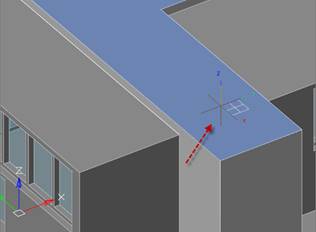
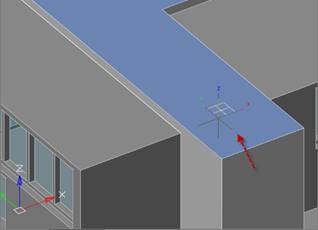
| A direção dos eixos UCS depende da borda que o cursor cruzou ao se mover para o rosto.Assim, o eixo X é definido paralelamente à borda cruzada na direção do vértice inicial da borda cruzada. O eixo Y perpendicular ao eixo X e é direcionado para a parte interna da face. O eixo Z é ajustado de modo que o sistema de coordenadas correto seja obtido.Quando você move o cursor em direção ao mesmo rosto através de outra borda, a orientação dos eixos UCS também muda. | 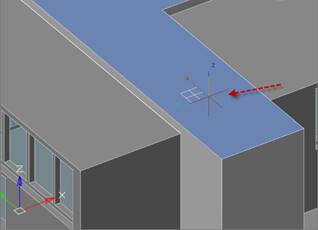 |
 |  |
No primeiro clique do mouse, o UCS é fixo e o primeiro vértice do objeto criado é definido. Então você pode continuar a desenhar no plano selecionado. Ao sair do comando de criação de objeto, o UCS é redefinido para sua orientação original.
Para alterar o UCS novamente ao especificar outro vértice enquanto o comando de construção está em execução, você precisa manter pressionado o CTRL+~ combinação de teclas.
Você pode alterar o UCS ao especificar cada vértice sem usar atalhos de teclado. Para fazer isso, atribua o valor 1 à variável UCSDETECTMODE (padrão = 0).
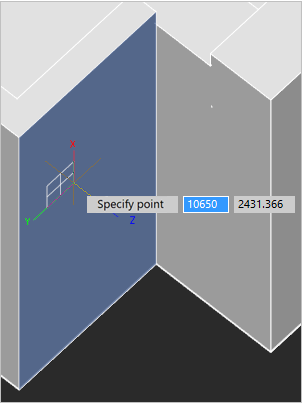
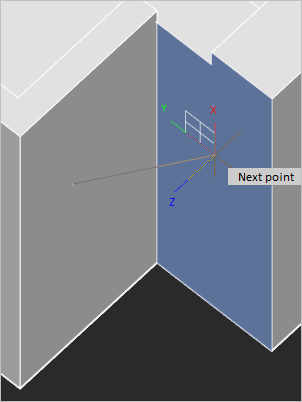
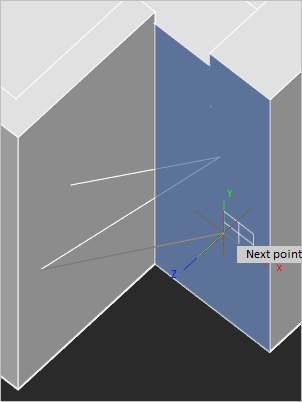
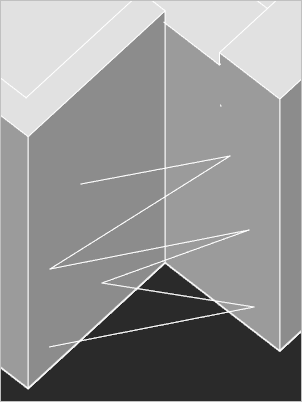
Ao sair do comando para criar um objeto vetorial, o UCS é redefinido para sua posição original.
Informação: O NanoCAD é uma ferramenta de software CAD simples, acessível e poderosa para PC, que fornece uma excelente experiência ao usuário, fornecendo alto desempenho, capacidade total, uma interface clássica e suporte nativo ao formato.dwg.o nanoCAD foi construído para fornecer documentação de projeto e projeto para todas as indústrias.o nanoCAD inclui um conjunto completo de ferramentas CAD básicas e avançadas para 2D/Desenho 3D e criação de arquivos CAD compatíveis com DWG padrão do setor. Nosso programa suporta recursos progressivos, colaborativos e personalizáveis para aumentar sua eficiência e inclui várias APIs, permitindo desde automação de tarefas rotineiras até desenvolvimento complexo de aplicativos CAD. Você pode baixar o nanoCad gratuitamente, usando os links abaixo, e comprar mais tarde, se quiser.